

Union اتحاد یا پیوند داده ها در تبلو
شما میتوانید دادههای خود را برای ترکیب دو یا چند جدول با اضافه کردن مقادیر (ردیفها) از یک جدول به جدول دیگر، به هم پیوند Union دهید. برای پیوند دادن دادههای خود در منبع داده Tableau، جداول باید از یک اتصال یکسان باشند.
اتصالدهندههای پشتیبانیشده
اگر منبع داده شما از پیوند پشتیبانی میکند، گزینه «New Union» پس از اتصال به دادههای شما در پنل سمت چپ صفحه منبع داده نمایش داده میشود. اتصالات پشتیبانیشده ممکن است بین Tableau Desktop و Tableau Server و Tableau Cloud متفاوت باشند.
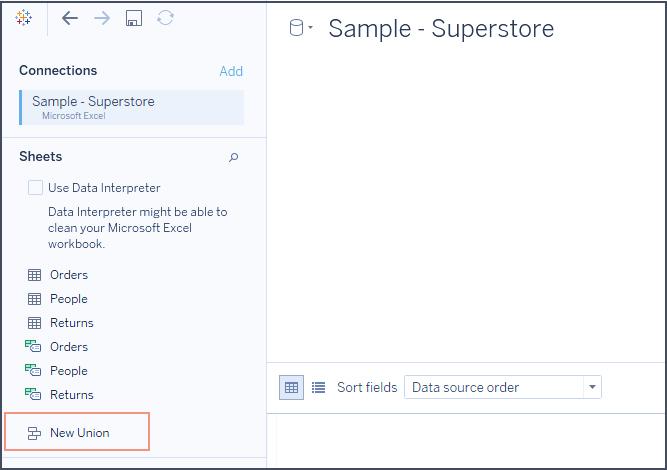
برای بهترین نتیجه، جداولی که با استفاده از union ترکیب میکنید باید ساختار یکسانی داشته باشند. یعنی هر جدول باید تعداد فیلدهای یکسانی داشته باشد و فیلدهای مرتبط باید نام فیلدها و نوع دادهی یکسانی داشته باشند.
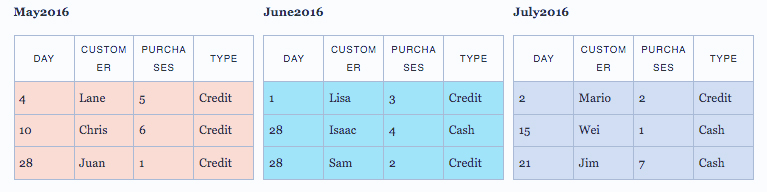
به عنوان مثال، فرض کنید اطلاعات خرید مشتری زیر را در سه جدول که بر اساس ماه از هم جدا شدهاند، ذخیره کردهاید. نام جداول “May2016″، “June2016” و “July2016” است.
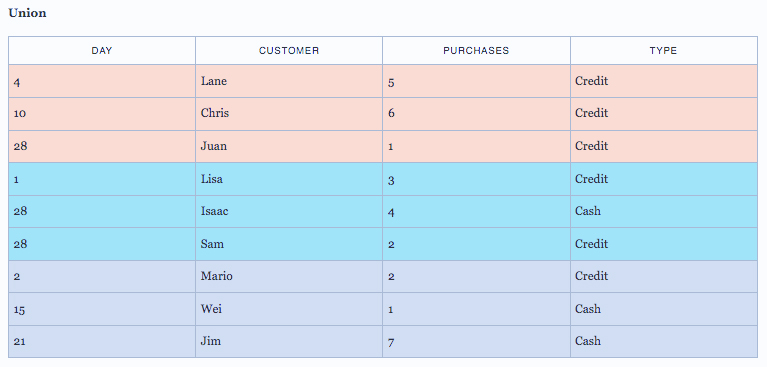
پیوند این جداول، جدول واحد زیر را ایجاد میکند که شامل تمام ردیفهای تمام جداول است.
اتحاد دستی جداول (Union tables manually)
از این روش برای اتحاد دستی جداول مجزا استفاده کنید. این روش به شما امکان میدهد جداول جداگانه را از پنل سمت چپ صفحه منبع داده به کادر محاورهای اتحاد بکشید.
برای اتحاد دستی جداول :
1-در صفحه منبع داده، برای تنظیم اتحاد، روی New Union دوبار کلیک کنید.

2-یک جدول را از پنل سمت چپ به کادر محاورهای Union بکشید.
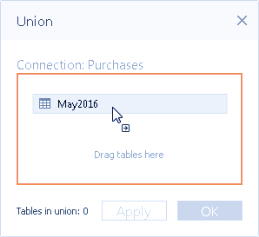
3-جدول دیگری را از پنل سمت چپ انتخاب کنید و آن را مستقیماً زیر جدول اول بکشید.
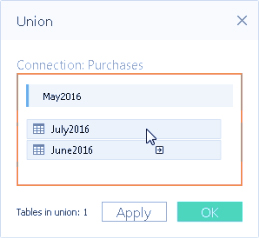
نکته: برای اضافه کردن همزمان چندین جدول به یک union، کلید Shift یا Ctrl (در مک کلید Shift یا Command) را فشار دهید، جداولی را که میخواهید union کنید در پنل سمت چپ انتخاب کنید و سپس آنها را مستقیماً زیر جدول اول بکشید.
4-برای union، روی Apply یا OK کلیک کنید.
جداول Union با استفاده از جستجوی wildcard در Tableau Desktop
از این روش برای تنظیم معیارهای جستجو برای گنجاندن خودکار جداول در اتحادیه خود استفاده کنید. از کاراکتر wildcard که یک ستاره (*) است، برای تطبیق توالی یا الگویی از کاراکترها در نامهای workbook و worksheet اکسل، نامهای workbook و worksheet گوگل شیت، نامهای فایلهای متنی، نامهای فایلهای JSON، نامهای فایلهای .pdf و نامهای جداول پایگاه داده استفاده کنید.
هنگام کار با اکسل، دادههای فایل متنی، فایل JSON، دادههای فایل .pdf، میتوانید از این روش برای اتحادیه کردن فایلها در پوشهها و worksheetها در workbookها نیز استفاده کنید. جستجو به اتصال انتخاب شده محدود میشود. اتصال و جداول موجود در یک اتصال در سمت چپ صفحه منبع داده نشان داده میشوند.
برای پیوند دادن جداول با استفاده از جستجوی wildcard :
1- در صفحه منبع داده، برای تنظیم Union، روی New Union دوبار کلیک کنید.
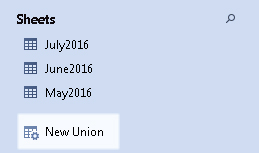
2-در کادر محاورهای Union روی Wildcard (automatic) کلیک کنید.

3-معیارهای جستجویی را که میخواهید Tableau برای یافتن جداول جهت گنجاندن در Union استفاده کند، وارد کنید.
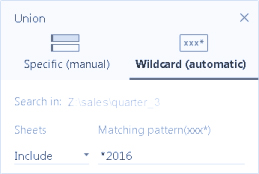
برای مثال، میتوانید در کادر متنی «Include» برای ادغام جداول در کاربرگهای اکسل که نامشان به «2016» ختم میشود، *2016 را وارد کنید. معیارهای جستجویی مانند این منجر به ادغام جداول May2016، June2016 و July2016 (کاربرگهای اکسل) از اتصال انتخاب شده میشود. در این حالت، اتصال Sales نام دارد و اتصال ایجاد شده به کاربرگ اکسل حاوی کاربرگهای مورد نظر شما در پوشه quarter_3 در دایرکتوری sales (مثلاً Z:\sales\quarter_3) قرار داشته است.
4- برای ادغام، روی Apply یا OK کلیک کنید.
جستجو را گسترش دهید تا دادههای Excel، text، JSON، .pdf بیشتری پیدا کنید.
جداولی که در ابتدا برای union در دسترس هستند، به اتصالی که انتخاب کردهاید محدود میشوند. اگر میخواهید جداول بیشتری را که خارج از پوشه فعلی (برای فایلهای Excel، text، JSON، .pdf) یا در یک کاربرگ دیگر (برای کاربرگهای اکسل) قرار دارند، ادغام کنید، یک یا هر دو کادر را در کادر محاورهای Union انتخاب کنید تا جستجوی خود را گسترش دهید.
برای مثال، فرض کنید میخواهید تمام کاربرگهای اکسل که نامشان به “2016” ختم میشود را در خارج از پوشه فعلی، با هم یکی کنید. اتصال اولیه با یک کاربرگ اکسل که در همان دایرکتوری مثال بالا، یعنی Z:\sales\quarter_3، قرار دارد، برقرار میشود.
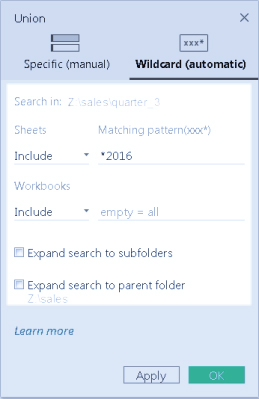
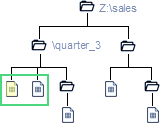
Include: اگر در کادر متن Include به معنی شامل کردن، *۲۰۱۶ را وارد کنید و سایر معیارهای جستجو در کادر محاورهای را به همین صورت باقی بگذارید، Tableau تمام کاربرگهای اکسلی را که نامشان به “۲۰۱۶” ختم میشود، در داخل پوشه فعلی جستجو میکند.
در نمودار زیر، مورد زرد هایلایت شده نشان دهنده مکان فعلی است، یعنی کارپوشه اکسلی که در “quarter_3” به آن اتصال ایجاد کردهاید. کادر سبز نشان دهنده جداول متعلق به کارپوشهها و کاربرگهایی است که در نتیجه این معیارهای جستجو، با هم ادغام شدهاند.
Union دیتا در تبلو
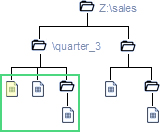
Include + Expand search to subfolders جستجو را به زیرپوشهها اضافه کنید + گسترش دهید: اگر در کادر متن Include عدد *۲۰۱۶ را وارد کنید و کادر انتخاب Expand search to subfolders را انتخاب کنید، Tableau موارد زیر را انجام میدهد:
- تمام کاربرگهای اکسل که نام آنها به “۲۰۱۶” ختم میشود را در داخل پوشه فعلی جستجو میکند.
- کاربرگهای اکسل اضافی که نام آنها به “۲۰۱۶” ختم میشود و در زیرپوشههای پوشه “quarter_3” قرار دارند را جستجو میکند.
در نمودار زیر، مورد زرد هایلایت شده نشان دهنده مکان فعلی است، یعنی کاربرگ اکسلی که در پوشه “quarter_3” به آن اتصال ایجاد کردهاید. کادر سبز نشان دهنده جداول متعلق به کاربرگها و کاربرگهایی است که در نتیجه این معیار جستجو با هم ادغام شدهاند.
Include + Expand search to parent folder جستجو را به پوشه والد اضافه کنید + گسترش دهید: اگر در کادر متن Include عدد *۲۰۱۶ را وارد کنید و کادر انتخاب Expand search to parent folder را انتخاب کنید، Tableau موارد زیر را انجام میدهد:
- تمام کاربرگهای اکسل که نام آنها به “۲۰۱۶” ختم میشود را در پوشه فعلی، “quarter_3″، جستجو میکند.
- کاربرگهای اکسل اضافی که نام آنها به “۲۰۱۶” ختم میشود و در پوشههای موازی پوشه “quarter_3” قرار دارند را جستجو میکند. در این مثال، “quarter_4” پوشه موازی است.
در نمودار زیر، مورد زرد هایلایت شده نشان دهنده مکان فعلی است، یعنی کتاب کار اکسلی که در پوشه “quarter_3” به آن اتصال ایجاد کردهاید. کادرهای سبز نشان دهنده جداول متعلق به کتاب کار و کاربرگهایی هستند که در نتیجه این معیار جستجو با هم ادغام شدهاند.

فروش لایسنس تبلو
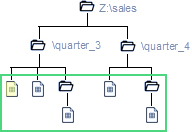
Include + Expand search to subfolders + Expand search to parent folder شامل کردن + گسترش جستجو به زیرپوشهها + گسترش جستجو به پوشه والد: اگر در کادر متنی شامل کردن *۲۰۱۶ را وارد کنید و هر دو کادر انتخاب گسترش جستجو به زیرپوشهها و گسترش جستجو به پوشه والد را انتخاب کنید، Tableau موارد زیر را انجام میدهد:
- تمام کاربرگهای اکسل را که نامشان به “۲۰۱۶” ختم میشود، در داخل پوشه فعلی، “quarter_3” جستجو میکند.
- به دنبال کتابهای کاری اکسل اضافی که در زیرپوشههای پوشه فعلی، “quarter_3” قرار دارند، جستجو میکند.
- به دنبال کتابهای کاری اکسل اضافی که در پوشههای موازی و زیرپوشههای پوشه “quarter_3” قرار دارند، جستجو میکند. در این مثال، “quarter_4” پوشه موازی است.
در نمودار زیر، مورد زرد هایلایت شده نشان دهنده مکان فعلی، یعنی کتاب کاری اکسلی است که شما به آن اتصال ایجاد کردهاید. کادر سبز نشان دهنده جداول متعلق به کتاب کاری و کاربرگهایی است که در نتیجه این معیار جستجو، با هم ادغام شدهاند.
نکته: هنگام کار با دادههای اکسل، جستجوی wildcard شامل محدودههای نامگذاری شده میشود اما جداول یافت شده توسط Data Interpreter را شامل نمیشود.
برای خرید لایسنس نرم افزار Tableau ، میتوانید از خدمات ما استفاده نموده و درخواست خود را از طریق فرم زیر ثبت نمایید.




بدون دیدگاه