

نحوهی عملکرد تحلیل برای منابع دادهی چند جدولی که از Relationship استفاده میکنند
استفاده از منبع دادهای که دارای چندین جدول مرتبط است، بر نحوه عملکرد تحلیل در Tableau تأثیر میگذارد. از آنجا که چندین جدول مرتبط، دامنههای مستقلی دارند و سطح جزئیات بومی خود را حفظ میکنند، وقتی فیلدها را به نمای مورد نظر میکشانید:
- دادهها در سطح جزئیات طبیعی خود پرسوجو میشوند.
- فقط دادههایی که مربوط به یک viz هستند، پرسوجو میشوند.
- روابط بین جداول بر نتایج پرسوجو تأثیر میگذارد. جریان ساخت یک viz میتواند بسته به نحوه ارتباط جداول فیلدها با یکدیگر در مدل داده یا عدم ارتباط مستقیم آنها متفاوت باشد.
ملاحظاتی برای تحلیل
- اعتبارسنجی روابط Relationship
شما گزینههای مختلفی برای اعتبارسنجی مدل داده خود برای تحلیل دارید. هنگام ایجاد مدل برای منبع داده خود، توصیه میکنیم به یک برگه بروید، آن منبع داده را انتخاب کنید و سپس یک viz برای بررسی تعداد رکوردها، دادههای مورد انتظار، مقادیر نامتناسب، مقادیر تهی یا مقادیر اندازهگیری مکرر بسازید. سعی کنید با فیلدها در جداول مختلف کار کنید تا مطمئن شوید همه چیز همانطور که انتظار دارید به نظر میرسد.
به دنبال چه چیزی باشید:
- آیا روابط شما در مدل داده از فیلدهای تطبیق صحیح برای جداول خود استفاده میکنند؟
- آیا اضافه کردن چندین جفت فیلد تطبیق، رابطه را دقیقتر میکند؟
- نتیجه کشیدن ابعاد و معیارهای مختلف به نما چیست؟
- آیا تعداد ردیفهای مورد انتظار را میبینید؟
- اگر هر یک از تنظیمات گزینههای عملکرد را از تنظیمات پیشفرض تغییر دادهاید، آیا مقادیری که در viz میبینید، همانهایی هستند که انتظار داشتید؟ اگر اینطور نیست، ممکن است بخواهید تنظیمات را بررسی کنید یا به حالت پیشفرض برگردانید.
گزینههایی برای اعتبارسنجی روابط و مدل داده:
- هر جدول شامل تعداد رکوردهای خود، به عنوان فیلدی به نام TableName(Count)، در سطح جزئیات آن جدول است. برای مشاهده تعداد رکوردهای یک جدول، فیلد Count آن را به داخل نما بکشید. برای مشاهده تعداد رکوردها برای همه جداول، فیلد Count را برای هر جدول در پنجره Data انتخاب کنید و سپس روی Text Table در Show Me کلیک کنید.
- برای مشاهده تعداد ردیفها و دادههای هر جدول، روی View Data در پنجره Data کلیک کنید. همچنین، قبل از شروع ایجاد روابط، مشاهده دادهها از منبع داده قبل یا در حین تجزیه و تحلیل میتواند برای درک دامنه هر جدول مفید باشد. برای اطلاعات بیشتر، به View Underlying Data مراجعه کنید.
- ابعاد را روی ردیفها بکشید تا تعداد ردیفها را در نوار وضعیت مشاهده کنید. برای مشاهده مقادیر نامتناسب، روی منوی Analysis کلیک کنید و سپس Table Layout > Show Empty Rows یا Show Empty Columns را انتخاب کنید. همچنین میتوانید معیارهای مختلفی مانند <YourTable>(Count) را از یکی از جداول نمایش داده شده در viz خود به نما بکشید. این تضمین میکند که شما تمام مقادیر ابعاد را از آن جدول خواهید دید.
نکته: اگر میخواهید کوئریهایی که برای Relationship ایجاد میشوند را ببینید، میتوانید از ضبطکننده عملکرد در Tableau Desktop استفاده کنید.
- روی منوی Help کلیک کنید و سپس Settings and Performance > Start Performance Recording را انتخاب کنید.
- فیلدها را به داخل نما بکشید تا Viz خود را بسازید.
- روی منوی Help کلیک کنید و سپس Settings and Performance > Stop Performance Recording را انتخاب کنید. Workbook ضبط عملکرد به طور خودکار باز میشود.
- در داشبورد Performance Summary، در قسمت Events Sorted By Time، روی نوار “Executing Query” کلیک کنید و کوئری زیر را مشاهده کنید.
-
تجسمهای فقط بُعدی
هنگام استفاده از یک منبع داده چند جدولی با جداول مرتبط: اگر یک viz فقط بُعدی ایجاد کنید، Tableau از اتصالات داخلی استفاده میکند و شما دامنه کامل تطبیق نیافته را نخواهید دید.
برای دیدن ترکیبهای جزئی از مقادیر بُعد (Dimension)، میتوانید:
- برای دیدن همه ردیفهای ممکن از Show Empty Rows/Columns استفاده کنید. روی منوی Analysis کلیک کنید و سپس Table Layout > Show Empty Rows یا Show Empty Columns را انتخاب کنید. توجه داشته باشید که این تنظیم باعث فشردهسازی فیلدهای Date و Numeric Bin نیز میشود که ممکن است ناخواسته باشد.
- یک معیار به view اضافه کنید، مانند <YourTable>(Count) از یکی از جداول نمایش داده شده در viz شما. این تضمین میکند که شما همه مقادیر ابعاد را از آن جدول خواهید دید.
-
چه زمانی از محاسبات و عبارات LOD استفاده کنیم
از آنجا که Tableau سطح جزئیات (LOD) جداول ورودی شما را درک میکند، نیازی به استفاده از محاسبات LOD برای حذف تکرارهای ناخواسته ناشی از اتصالها ندارید.
شما هنوز هم میتوانید از محاسبات LOD برای موارد زیر استفاده کنید:
- مدیریت تکرارهای ناخواسته در جداول منبع خود.
- محاسبه تجمیعهای چند سطحی (مثلاً میانگین روی یک جمع)
- برای انجام تجزیه و تحلیل گروهی (مثلاً محاسبه تاریخ اولین سفارش برای هر مشتری)
اگر ابعاد یک محاسبه LOD شامل فیلدهایی از یک جدول واحد باشد، آن محاسبه LOD در جدول مربوط به خود در پنجره Data ظاهر میشود.
نمونههایی از تحلیل چند جدولی
مجموعه مثالهای زیر نشان میدهد که چگونه میتوان دادهها را در چندین جدول مرتبط جستجو کرد. این منبع داده چند جدولی شامل فهرست کوتاهی از حضور بازیگران در نقشهای مختلف فیلم است.
یک ردیف در جدول «Appearances» به این معنی است که یک بازیگر نقش خاصی را در یک فیلم خاص بازی کرده است. در این مجموعه داده، یک بازیگر میتواند صفر یا چند حضور داشته باشد.
مثال ۱: تحلیل یک سوال واحد در دادههای پیوسته در مقابل دادههای مرتبط
هنگامی که قبل از ۲۰۲۰.۲ به دادهها در Tableau متصل میشدید، منبع داده شما میتوانست شامل یک جدول واحد یا چندین جدول باشد که در یک جدول واحد و غیرنرمال شده به هم پیوسته یا متحد شدهاند. با شروع Tableau 2020.2، Tableau دادههای نرمال شده را برای منابع داده چند جدولی شناسایی و حفظ میکند، جایی که دادههای جدول جدا از هم باقی میمانند و هر جدول سطح جزئیات بومی خود را حفظ میکند. مثالهای زیر نشان میدهند که چگونه تحلیل بین منابع داده تک جدولی و چند جدولی متفاوت است.
این مثال سه جدول از دادههای فیلم را نشان میدهد: ظاهر، بازیگران و فیلمها.
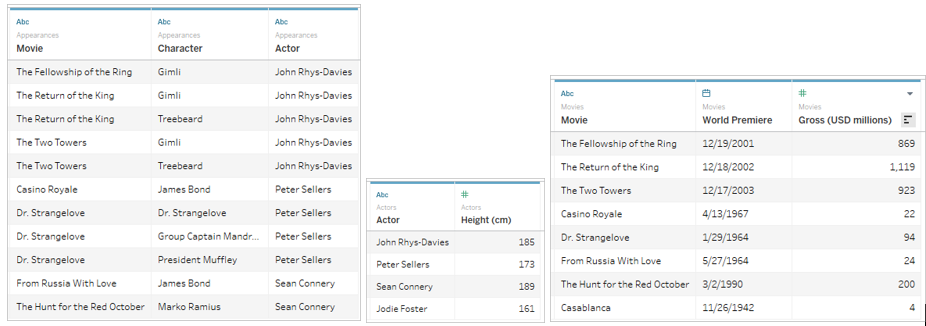
این جداول را میتوان به هم متصل کرد، جدول Appearances را با جدول Actors در Actor = Actor و جدول Appearances را با جدول Movies در Movie = Movie متصل کرد. اگر اتصالها از نوع اتصالهای بیرونی کامل باشند، بنابراین هیچ ردیفی از بین نمیرود، خروجی نهایی به این شکل خواهد بود. توجه داشته باشید که فیلدهایی که در بندهای اتصال استفاده میشوند، دو بار ظاهر میشوند.
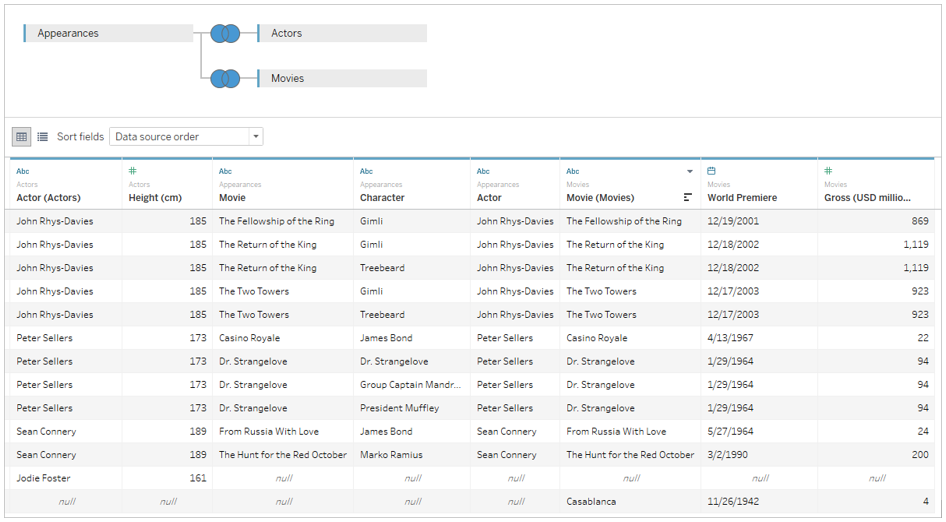
دادههایی که به این روش در یک جدول واحد گردآوری میشوند، غیرنرمالسازی شده یا مسطحسازی شده نامیده میشوند.
این دادههای پیوسته، دادههای مسطحسازی شده هستند. هر ردیف شامل حضور یک بازیگر به عنوان یک شخصیت در یک فیلم است (بنابراین جان ریس-دیویس دو ردیف برای فیلم بازگشت پادشاه دارد زیرا او دو شخصیت را بازی کرده است)؛ بنابراین جزئیات دادهها در سطح یک شخصیت در یک فیلم است. اطلاعاتی که در چندین ردیف مرتبط هستند، کپی میشوند. تاریخ نمایش فیلم بازگشت پادشاه دو بار ارائه شده است زیرا دو شخصیت از آن فیلم در مجموعه دادهها وجود دارد. قد جان ریس-دیویس پنج بار فهرست شده است زیرا 5 ترکیب منحصر به فرد از شخصیت/فیلم برای او به عنوان یک بازیگر وجود دارد.
datasource multitable analysis
بنابراین، این دادههای مسطحسازی شده دارای ویژگیهایی هستند که باید از آنها آگاه باشید. به عنوان مثال، اگر میخواستید قد بازیگر را بر اساس میانگین ناخالص فیلمهایش رسم کنید، ممکن است فرض کنید که میتوانیم قد را به ستونها و ناخالص را به ردیفها بیاوریم، سپس میانگین ناخالص را بگیریم. اما اگر این کار را انجام دهید، نمای پیشفرض درست به نظر نمیرسد. اینجا قرار است قد جان ریس-دیویس ۹۲۵ سانتیمتر باشد، یعنی بیش از ۹ متر!
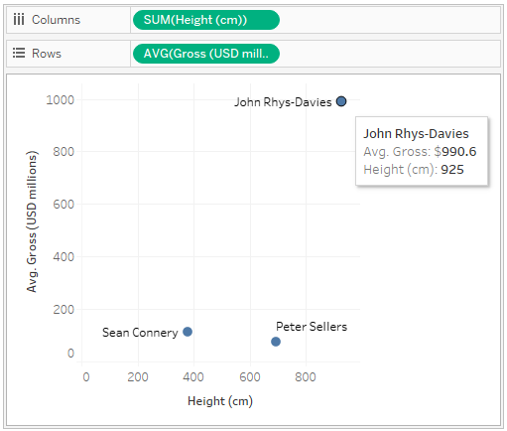
دلیل این امر این است که تجمیع پیشفرض SUM است. 5 ردیف در دادهها برای او وجود دارد، بنابراین ما قد واقعی او را که 185 سانتیمتر است، پنج بار به دست میآوریم. میتوانید این مشکل را با تغییر تجمیع روی ارتفاع، مثلاً به میانگین یا حداقل، برطرف کنید. این روش عملاً مقدار فقط یک ردیف را برمیگرداند (زیرا همه آنها یکسان هستند).
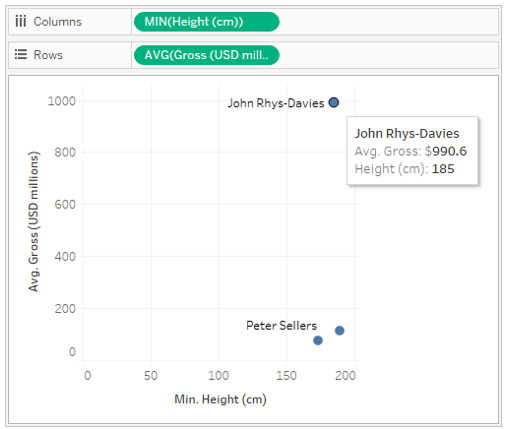
وقتی تجمیع را تغییر میدهید، ارتفاعها بسیار واقعیتر میشوند. اما حالا باید به میانگین ناخالص توجه کنید. به یاد داشته باشید که Tableau هر پنج ردیف را برای قد جان ریس-دیویس در نظر میگیرد. وقتی به میانگین ناخالص فیلمهایی که او در آنها بازی کرده فکر میکنید، نباید میانگین پنج ردیف باشد، بلکه باید میانگین سه فیلم باشد. شما نمیخواهید ناخالص بازگشت پادشاه را فقط به این دلیل که او در آن دو شخصیت را بازی کرده است، دو بار بشمارید. اما آیا این چیزی است که اتفاق میافتد؟
با انجام یک محاسبه سریع، فیلمهای ارباب حلقهها باید میانگین (869 + 923 + 1119) / 3 یا 970.3 دلار داشته باشند. با این حال، مقدار موجود در نمودار پراکندگی 990.6 دلار است. میانگین فعلی از پنج ردیف (869 + 923 + 923 + 1119 + 1119) / 5 است.
برای خرید لایسنس نرم افزار Tableau ، میتوانید از خدمات ما استفاده نموده و درخواست خود را از طریق فرم زیر ثبت نمایید.
تحلیل چند جدولی
این به آسانی مشکل قد با تغییر تجمیع قابل حل نیست. شما باید از یک عبارت سطح جزئیات (LOD) برای تغییر سطح جزئیاتی که Tableau به آن نگاه میکند، استفاده کنید، از حالت پیشفرض – ظاهر – تا سطح فیلم. میتوانید محاسبهای برای LOD Gross به صورت {FIXED [فیلم] : MIN([ناخالص (میلیون دلار آمریکا)])} ایجاد کنید و سپس میانگین آن فیلد جدید LOD Gross را برای نمای خود بگیرید.
عبارت LOD را میتوان به صورت «برای هر فیلم، حداقل ناخالص آن را برگردانید» خواند. این کار مشکل تکرار را از بین میبرد زیرا ناخالص همیشه به ازای هر فیلم برگردانده میشود، حتی اگر نما با فیلم و بازیگر ساخته شده باشد.
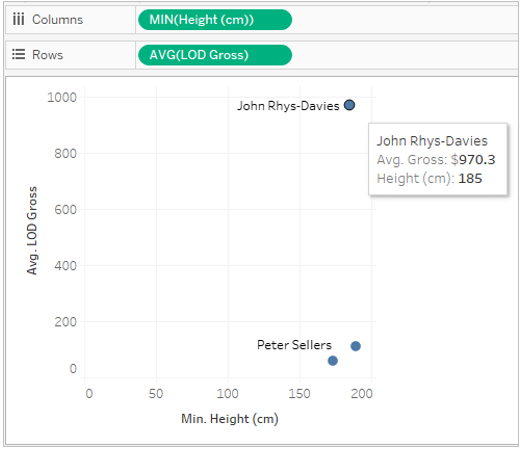
حالا اعداد درست هستند. قد جان ریس-دیویس ۱۸۵ سانتیمتر است و میانگین درآمد ناخالص فیلمهای او در این مجموعه داده ۹۷۰.۳ است. قبل از اینکه بتوانید از صحت مقادیر برگشتی اطمینان حاصل کنید، باید بفهمید که دادهها چگونه تکثیر میشوند و Tableau چگونه دادهها را برای نمایش آنها تجمیع میکند.
دادههای نرمالشده در جداول چندگانه
ایجاد روابط بین جداول منطقی ممکن است شبیه به ایجاد پیوندها به نظر برسد، اما به جای مسطح کردن دادهها در یک جدول واحد، با تمام تکرارهایی که میتواند به همراه داشته باشد، Tableau از روابط بین جداول آگاه میماند. اطلاعات از هر جدول در سطح مناسبی از جزئیات و مرتبط با سایر دادهها استخراج میشود.
در صفحه منبع داده، نمای شبکهای “کامل” جدول مسطحشده را نخواهید دید. چنین چیزی وجود ندارد. Tableau هر سه جدول را همانطور که هستند نگه میدارد و صرفاً روابط را برقرار میکند و دادههای مورد نیاز را در صورت نیاز نما، کنار هم قرار میدهد.
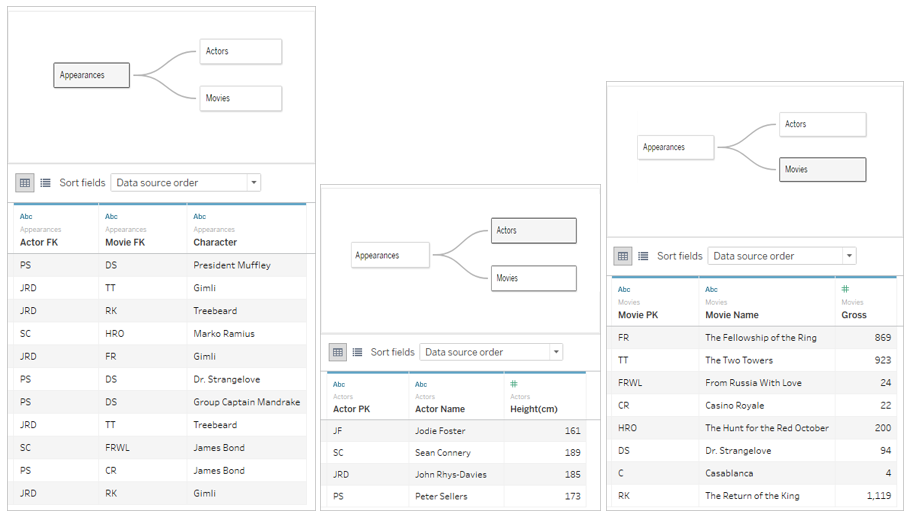
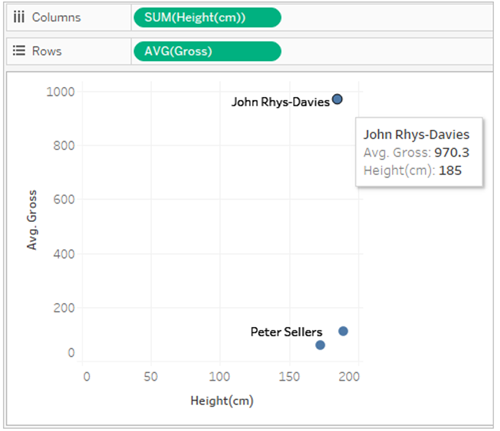
برای ایجاد همان نمودار پراکندگی، Height و Gross را به داخل نما بکشید و Gross را روی average تنظیم کنید. همین! Tableau نحوه ارتباط دادههای هر جدول با دادههای سایر جداول مرتبط را بررسی میکند و نحوه نمایش ارتفاع (بر اساس بازیگر) و نحوه محاسبه میانگین ناخالص (بر اساس فیلم) را استنباط میکند.
مثال ۲: ابعاد از یک جدول واحد
اگر ابعاد در تجسم شما از یک جدول واحد آمده باشند، Tableau فقط از همان جدول پرس و جو میکند و نتایج را برای کل دامنه نشان میدهد. میتوانید معیارها را اضافه کنید و همچنان کل دامنه را ببینید.
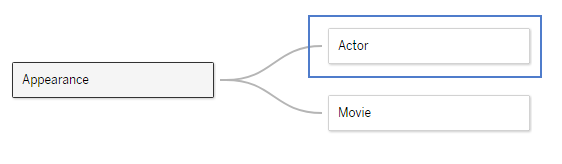
به عنوان مثال، با استفاده از منبع داده Movie Appearances که در بالا معرفی شد، افزودن فیلد Actor به یک تجسم، تجسم زیر را ایجاد میکند:
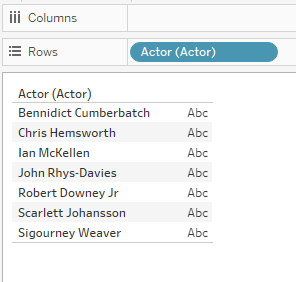
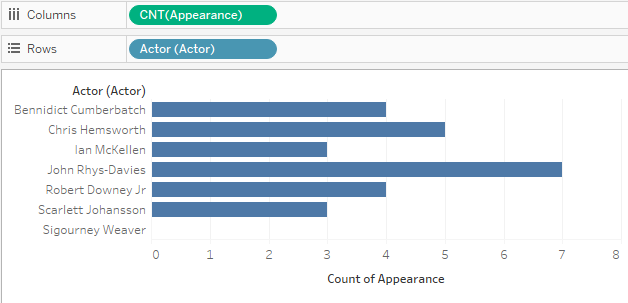
از آنجا که تنها بُعد در viz از جدول Actors آمده است، Tableau فقط یک پرسوجو را در برابر جدول Actors اجرا میکند. تمام بازیگرانی که در جدول Actors ظاهر میشوند، صرف نظر از اینکه آیا ظاهری دارند یا خیر، در viz نمایش داده میشوند.
آوردن فیلد Appearance Actor به عنوان یک معیار در نما و سپس اعمال تجمیع COUNT، نمایی ایجاد میکند که تعداد حضورها بر اساس بازیگران را نشان میدهد. توجه داشته باشید که Sigourney Weaver هیچ حضوری ندارد، اما نام او هنوز در نما وجود دارد.
مثال ۳: ابعاد از چندین جدول
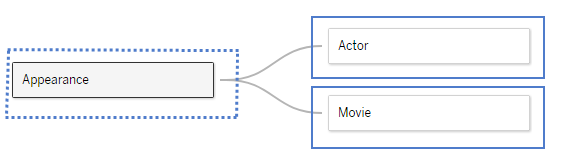
اگر ابعاد در نما از چندین جدول باشند، Tableau جدولی را پیدا میکند که تمام ابعاد را به هم مرتبط میکند و دامنه آن جدول را نشان میدهد. در نتیجه، برخی از مقادیر ابعادی که در مثال ۱ مشاهده کردید تغییر میکنند.
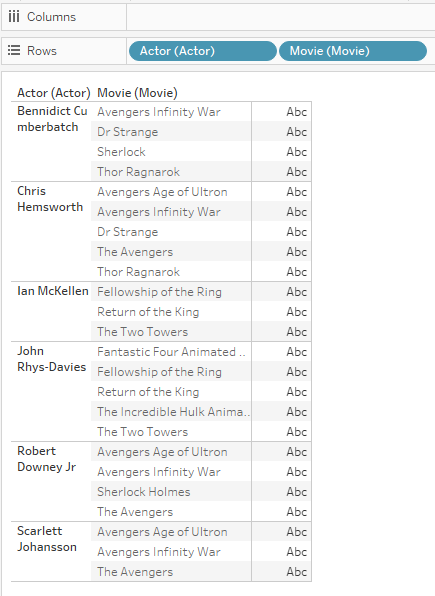
به عنوان مثال، کشیدن یک فیلد از جدول Movies به viz، پرسوجو را تغییر میدهد. از آنجا که جداول Movies و Actors توسط جدول Appearances مرتبط هستند، پرسوجو فقط جفتهای Actor/Movie موجود در جدول Appearances را برمیگرداند.
از آنجا که سیگورنی ویور هیچ حضور (یا ظاهری) در این مجموعه دادهها ندارد (و بنابراین، به هیچ یک از فیلمهای موجود در مجموعه دادهها مرتبط نیست)، نمودار زوجهای بازیگر/فیلم او را نشان نمیدهد:
مثال ۴: معیارهایی که نمیتوانند بر اساس یک بُعد تقسیم شوند
اگر یک معیار نتواند بر اساس یک بُعد تقسیم شود، Tableau آن معیار را در آن بُعد تکرار میکند.
تصویرسازی بعدی کل مبلغ جمعآوریشده توسط Movie را نشان میدهد. از آنجایی که هر دو فیلد از جدول Movies آمدهاند، Tableau فقط جدول Movies را جستجو میکند.
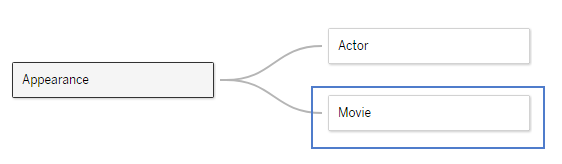
جدول فیلمها شامل درآمد ناخالص تجمیعشده برای هر فیلم است، همانطور که در تصویرسازی زیر نشان داده شده است (در زمان ایجاد این مجموعه دادهها، درآمد ناخالص برای فیلم جنگ ابدیت در دسترس نبود و با عدد صفر نشان داده شده است).
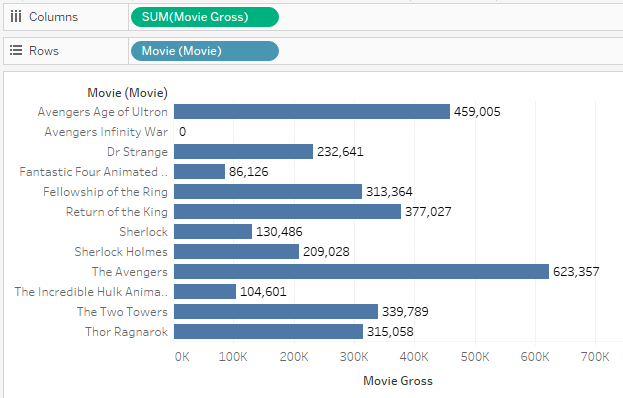
اگر بازیگر را به این تجسم اضافه کنید، Tableau میداند که نمیتواند درآمد ناخالص فیلم را بر اساس بازیگر تجزیه کند، زیرا این اطلاعات جزئیتر در مدل داده موجود نیست. در عوض، Tableau درآمد ناخالص فیلم را برای هر فیلم نشان میدهد که در بین بازیگران تکرار شده است.
مثال ۵: بُعدی که به صورت سلسله مراتبی به یک معیار مرتبط نیست
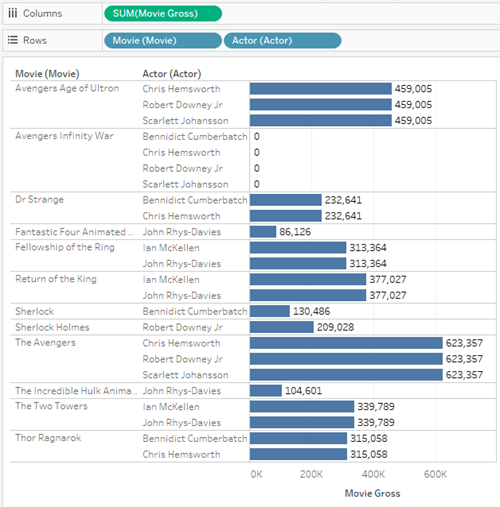
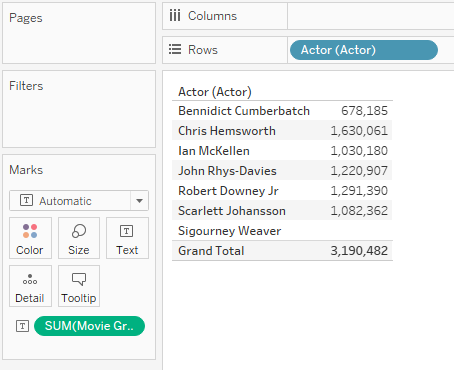
حذف بُعد فیلم از تجسم قبلی، مجموع معیار فیلم ناخالص را برای هر بازیگر جستجو میکند. نتیجه، مجموع فیلم ناخالص برای هر فیلمی است که بازیگر در آن ظاهر شده است.
در این مورد، رابطه سلسله مراتبی بین بُعد، بازیگر، و معیار، فیلم ناخالص وجود ندارد – ممکن است چندین بازیگر در یک فیلم ظاهر شده باشند. به عنوان مثال، بندیکت کامبربچ و کریس همسورث هر دو در دکتر استرنج ظاهر شدند. در این مورد، Tableau فیلم ناخالص را برای دکتر استرنج در مجموع هر دو بازیگر لحاظ میکند.
از آنجا که مقدار فیلم ناخالص یکسانی در مجموع چندین بازیگر گنجانده شده است، Tableau مستقیماً این مقادیر را جمع نمیکند.
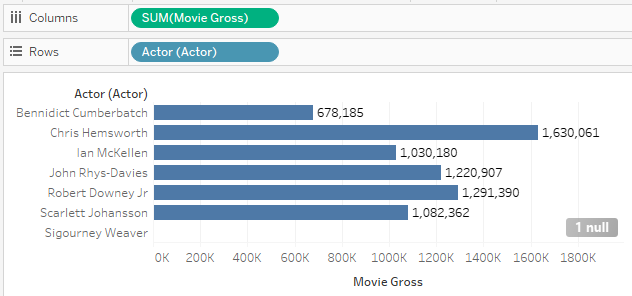
با این حال، هنگامی که مجموعها برای این تجسم نشان داده میشوند، توجه داشته باشید که Tableau به درستی کل درآمد ناخالص فیلم را بدون احتساب فیلمهای تکراری محاسبه میکند.
برای خرید لایسنس نرم افزار Tableau ، میتوانید از خدمات ما استفاده نموده و درخواست خود را از طریق فرم زیر ثبت نمایید.



بدون دیدگاه