
ترکیب داده ها (Data Blending)
ترکیب داده ها (Data blending) یک روش برای ترکیب دادهها از چندین منبع است. Data blending اطلاعات اضافی را از یک منبع داده ثانویه وارد کرده و آن را به طور مستقیم در نما (View)، همراه با دادههای منبع داده اصلی نمایش میدهد.
ترکیب دادهها به ویژه زمانی مفید است که رابطه ترکیب (فیلدهای پیوند دهنده) نیاز به تغییر بر اساس هر شیئت (Sheet) داشته باشد، یا زمانی که دادههای منتشر شده را ترکیب میکنید.
گزینههای ترکیب دادهها
چندین روش برای ترکیب داده ها وجود دارد که هر کدام دارای مزایا و معایب خاص خود هستند.
- روابط (Relationships): روش پیشفرض برای ترکیب دادهها هستند و میتوانند در اکثر موارد، از جمله در بین جداول با سطوح مختلف جزئیات، استفاده شوند. روابط انعطافپذیر هستند و با ساختار تحلیل در هر شیئت سازگار میشوند. با این حال، نمیتوانید بین جداول از منابع داده منتشر شده (published data sources) رابطه ایجاد کنید.
- پیوندها (Joins): جداول را با اضافه کردن ستونهای بیشتر داده در ساختارهای ردیفی مشابه ترکیب میکنند. اگر جداول در سطوح مختلف جزئیات باشند، این میتواند باعث از دست رفتن یا تکرار دادهها (data loss or duplication) شود، و پیوندها باید قبل از شروع تحلیل ایجاد شوند. همچنین نمیتوانید از یک منبع داده منتشر شده در یک پیوند استفاده کنید.
- ترکیبها (Blends): برخلاف روابط یا پیوندها، ترکیبها هرگز دادهها را به طور مستقیم ترکیب نمیکنند. در عوض، ترکیبها از هر منبع داده به طور مستقل کوئری (Query) میگیرند، نتایج را در سطح مناسب تجمیع (aggregate) میکنند و سپس نتایج را به صورت بصری در نما در کنار هم نمایش میدهند. به دلیل این روش، ترکیبها میتوانند سطوح مختلف جزئیات را مدیریت کرده و همچنین با منابع داده منتشر شده کار کنند. ترکیبها یک منبع داده ترکیبی جدید ایجاد نمیکنند (و بنابراین نمیتوانند به عنوان “منبع داده ترکیبی” منتشر شوند). در عوض، آنها صرفاً نتایج ترکیب شدهای هستند که به ازای هر شیئت به صورت بصری نمایش داده میشوند.
مراحل ترکیب دادهها (Data Blending)
ترکیب داده ها به صورت شیئت به شیئت (sheet-by-sheet) انجام میشود و زمانی ایجاد میشود که یک فیلد از یک منبع داده دوم در نما (View) استفاده شود.
برای ایجاد یک ترکیب (Blend) در یک وُرکبوک (Workbook)، باید به حداقل دو منبع داده متصل شوید. سپس، یک فیلد از یک منبع داده را به شیئت بیاورید—این منبع داده، منبع داده اصلی (Primary data source) میشود. به منبع داده دیگر سوئیچ کنید و یک فیلد را در همان شیئت استفاده کنید—این منبع داده، منبع داده ثانویه (Secondary data source) میشود. یک نماد پیوند (linking icon) در پنل داده (Data pane) ظاهر میشود که نشان میدهد از کدام فیلد(ها) برای ترکیب منابع داده استفاده شده است.
گام به گام برای ترکیب داده ها
- اطمینان حاصل کنید که وُرکبوک دارای چندین منبع داده باشد.
- منبع داده دوم باید با رفتن به داده (Data) > منبع داده جدید (New data source) اضافه شود.
- نکته: ترکیب دادهها نیاز به دو یا چند منبع داده مجزا دارد که به صورت مستقل در پنل داده فهرست شده باشند. اضافه کردن یک اتصال (Connection) دیگر به منبع داده اول، امکان استفاده از روابط و پیوندها را در صفحه منبع داده فراهم میکند (نه ترکیب).
- یک فیلد را به نما (View) بکشید. این منبع داده، منبع داده اصلی خواهد بود.
- به منبع داده دیگر سوئیچ کنید و تأیید کنید که یک رابطه ترکیب با منبع داده اصلی وجود دارد.
- اگر نماد فیلد پیوند ($\text{o}$) وجود داشته باشد، منابع داده به طور خودکار پیوند خوردهاند. تا زمانی که حداقل یک پیوند فعال وجود داشته باشد، دادهها میتوانند ترکیب شوند.
- اگر نمادهای پیوند شکسته ($\text{/o}$) وجود داشته باشند، روی نماد کنار فیلدی که باید دو منبع داده را به هم پیوند دهد، کلیک کنید. علامت خط مایل از بین میرود و نشاندهنده یک پیوند فعال است.
- یک فیلد را از منبع داده ثانویه به نما بکشید.
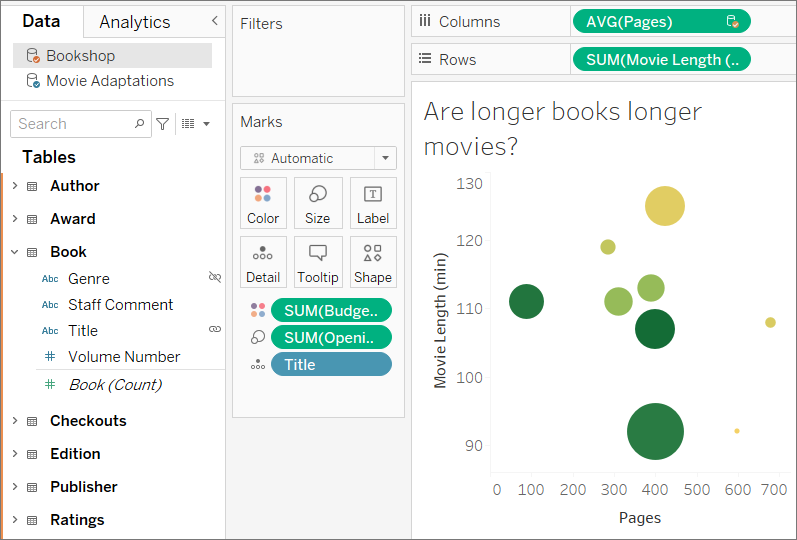
- به محض اینکه این منبع داده دوم در همان نما استفاده شود، یک ترکیب (Blend) ایجاد میشود. در مثال زیر، منبع داده اصلی ما اقتباسهای سینمایی (Movie Adaptations) و منبع داده ثانویه کتابفروشی (Bookshop) است.
نحوه شناسایی در نما
- منبع داده اصلی با یک علامت تیک آبی در کنار نام منبع داده مشخص میشود. فیلدهای استفاده شده از منبع داده اصلی در نما، هیچ نشانهای ندارند.
- منبع داده ثانویه با یک علامت تیک نارنجی در کنار نام منبع داده و یک نوار نارنجی در کنار پنل داده مشخص میشود. فیلدهای استفاده شده از منبع داده ثانویه در نما، یک علامت تیک نارنجی دارند.
درک منابع داده اصلی و ثانویه
ترکیب داده ها به یک منبع داده اصلی (Primary data source) و حداقل یک منبع داده ثانویه (secondary data source) نیاز دارد. اولین منبع دادهای که در نما (View) استفاده میشود، به عنوان منبع داده اصلی تعیین شده و نما را تعریف میکند.
این موضوع میتواند مقادیر منبع داده ثانویه را محدود کند—تنها مقادیری که مطابقت متناظری در منبع داده اصلی دارند، در نما ظاهر میشوند. این رفتار قابل مقایسه با یک Left Join (پیوند چپ) است.
اثرات ترتیب منابع داده
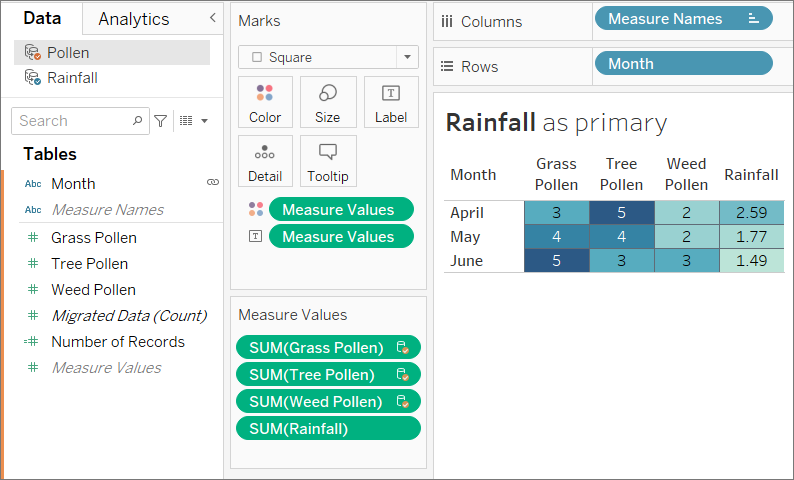
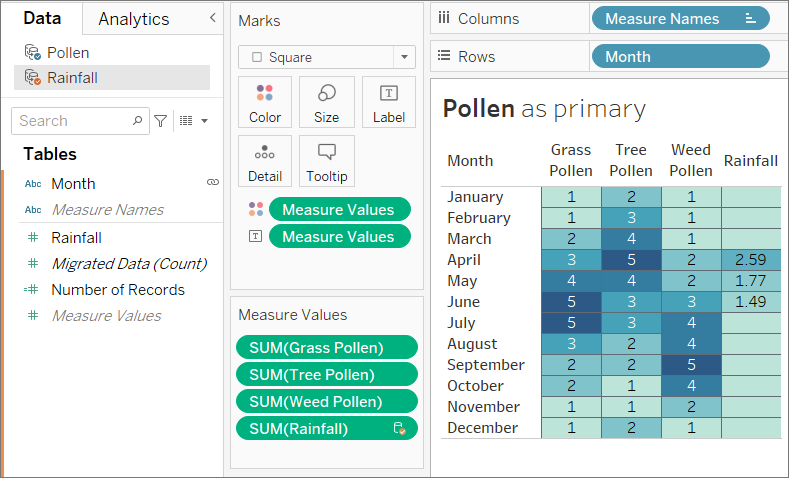
مثالهای زیر از منابع داده یکسانی که در یک فیلد لینک شدهاند استفاده میکنند و viz هر دو بار به یک روش ساخته شده است. تفاوت بین نتایج به این دلیل است که کدام منبع داده به عنوان منبع اصلی تعیین شده است.
1.در اینجا، فیلد ماه از منبع داده Rainfall ابتدا به view آورده میشود. از آنجا که Rainfall فقط شامل سه ماه است، وقتی مجموعه داده Pollen به عنوان یک داده ثانویه اضافه میشود، فقط سه ماه به view آورده میشود.
2. در برگه دیگری، ابتدا فیلد ماه از مجموعه دادههای گرده به نما آورده میشود. هر دوازده ماه نمایش داده میشوند. وقتی مجموعه دادههای بارش به عنوان داده ثانویه اضافه میشود، بارش فقط برای سه ماه در آن مجموعه داده در دسترس است.
کار با منابع داده ترکیبی
به دلیل ماهیت ترکیب دادهها (Data Blend)، هنگام کار با منابع دادهای که با هم ترکیب شدهاند، نکاتی وجود دارد که باید آنها را در نظر بگیرید.
محاسبات با فیلدهایی از چندین منبع داده
اجرای محاسبات با فیلدهایی از بیش از یک منبع داده میتواند کمی متفاوت از یک محاسبه معمولی باشد. یک محاسبه باید در یک منبع داده واحد ایجاد شود؛ بالای ویرایشگر محاسبه نشان میدهد که این محاسبه در کدام منبع داده قرار دارد.
۱. تجمیع (Aggregation)
- هر فیلدی که از یک منبع داده دیگر استفاده میشود، با یک تجمیع وارد میشود—به صورت پیشفرض جمع (SUM)، اما این مورد قابل تغییر است.
- از آنجا که محاسبات نمیتوانند آرگومانهای تجمیع شده و تجمیع نشده را با هم ترکیب کنند، فیلدهایی که متعلق به منبع داده میزبان محاسبه هستند (یعنی منبع دادهای که محاسبه در آن ساخته شده است) نیز باید تجمیع شوند. (در تصاویر مربوطه، تجمیع
SUMبه طور خودکار اضافه شده است و تجمیعsumبه صورت دستی اضافه شده است.)
۲. نمادگذاری نقطهای (Dot Notation)
- هر فیلدی که در محاسبه به آن اشاره میشود و متعلق به یک منبع داده دیگر است، با استفاده از نمادگذاری نقطهای (Dot Notation) به منبع داده خود اشاره میکند.
- مثال: برای محاسبهای که در منبع داده
Sample - Superstoreساخته شده است، فیلد Sales Target (هدف فروش) به صورت[Sales.Targets].[Sales Target]نوشته میشود. - هنگامی که محاسبه در منبع داده
Sales Targetsساخته میشود، فیلد Sales (فروش) به صورت[Sample - Superstore].[Sales]نوشته میشود.
- مثال: برای محاسبهای که در منبع داده
اینها نسخههای معادل یک محاسبه یکسان هستند که در هر یک از منابع داده ساخته شدهاند. در هر دو حالت، این محاسبه SUM(Sales) / SUM(Sales Target) است.
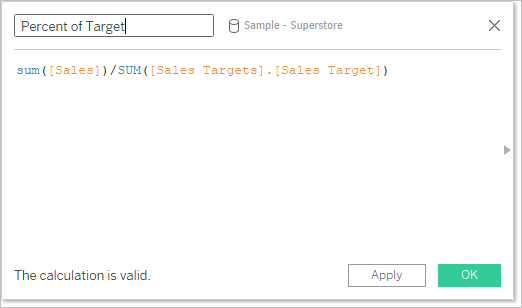
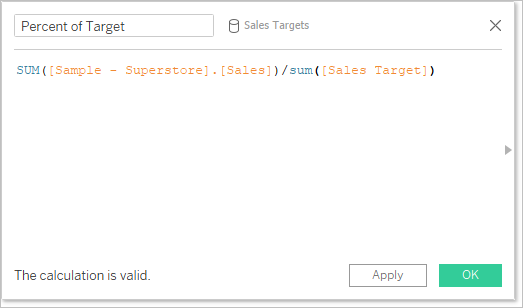
علاوه بر اینکه محاسبات کمی متفاوت انجام میشوند، محدودیتهایی در منابع داده ثانویه وجود دارد. ممکن است نتوانید بر اساس فیلدی از منبع داده ثانویه مرتبسازی کنید و فیلترهای عملیاتی ممکن است آنطور که انتظار میرود با دادههای ترکیبی کار نکنند.
تعریف روابط ترکیب داده ها برای ترکیب (Blending)
برای اینکه Tableau بداند چگونه دادهها را از چندین منبع ترکیب کند، باید یک یا چند بُعد (Dimension) مشترک بین منابع داده وجود داشته باشد. این بُعد مشترک، فیلد پیوند دهنده (linking field) نامیده میشود.
- فیلدهای پیوند دهنده فعال در پنل داده (Data pane) برای منبع داده ثانویه با نماد پیوند فعال ($\text{o}$) شناسایی میشوند.
- فیلدهای پیوند دهنده بالقوه با نماد پیوند شکسته ($\text{/o}$) شناسایی میشوند.
- فیلدهای پیوند دهنده روی منبع داده اصلی نشان داده نمیشوند.
برای مثال، در ترکیب دادههای تراکنشی و دادههای سهمیه (Quota)، یک فیلد جغرافیایی ممکن است فیلد پیوند دهنده مطلوب باشد تا بتوانید هم سهمیه و هم عملکرد در راستای آن سهمیه را برای یک منطقه خاص تحلیل کنید.
نکته مهم: برای اینکه ترکیب دادهها کار کند، فیلدهای پیوند دهنده باید مقادیر یا اعضای مشترک داشته باشند. Tableau نمای دادههای ترکیبی را بر اساس مقادیر مشترک میسازد. به عنوان مثال، اگر فیلد رنگ (Color)، فیلد پیوند دهنده در هر دو منبع داده باشد، Tableau دادهها را بر اساس “بنفش” از منبع اصلی با “بنفش” از منبع ثانویه مطابقت میدهد. اما “آبی روشن” به درستی با “Lt. Blue” مطابقت داده نمیشود، بنابراین یکی از آنها باید همنام شود. همانند تغییر نام فیلدها برای کمک به Tableau در شناسایی فیلدهای پیوند دهنده، میتوانید نامهای مستعار (Aliases) اعضا را در آن فیلدها ویرایش کنید.
ایجاد یک پیوند
اگر فیلد پیوند دهنده در منابع داده اصلی و ثانویه نام یکسانی داشته باشند، Tableau به طور خودکار رابطه را ایجاد میکند. هنگامی که یک منبع داده اصلی تعریف میشود (یعنی یک فیلد آن در نما استفاده میشود) و منبع داده ثانویه در پنل داده انتخاب میشود، هر فیلدی که نام مشترکی بین دو منبع داده داشته باشد، نماد پیوند ($\text{o}$ یا $\text{/o}$) را در منبع داده ثانویه نمایش میدهد. اگر فیلد مرتبط از منبع داده اصلی در نما استفاده شود، پیوند به طور خودکار فعال میشود.
اگر هیچ نماد پیوندی در منبع داده ثانویه وجود ندارد، ممکن است لازم باشد به یکی از دو روش زیر به Tableau کمک کنید تا پیوند را ایجاد کند:
- اگر ابعاد مشترک نام یکسانی ندارند (مانند “عنوان” و “عنوان کتاب”)، تغییر نام یکی از آنها به Tableau اجازه میدهد آنها را به عنوان ابعاد مشترک شناسایی کرده و پیوند را ایجاد کند.
- به صورت جایگزین، میتوانید به صورت دستی یک رابطه بین فیلدها در منابع داده اصلی و ثانویه تعریف کنید.
میتواند به اندازه نیاز، فیلدهای پیوند دهنده فعال یا بالقوه وجود داشته باشد. برای فعال کردن رابطه، روی نماد پیوند شکسته ($\text{/o}$) در پنل داده کلیک کنید.
تعریف دستی یک link relationship
اگر ابعاد مشترک شما نام یکسانی ندارند، میتوانید رابطه بین آنها را به صورت دستی ترسیم کنید.
- Data > Edit Blend Relationships را انتخاب کنید.
- در کادر محاورهای روابط ترکیبی، تأیید کنید که منبع داده اصلی از لیست کشویی Primary data source انتخاب شده است.
- منبع داده ثانویه را در پنل منبع داده ثانویه انتخاب کنید. هرگونه رابطه ترکیبی خودکار موجود قابل مشاهده است (و میتوان با نگه داشتن ماوس روی ردیف و کلیک روی x آن را حذف کرد). Custom را در لیست روابط انتخاب کنید و سپس روی Add کلیک کنید.
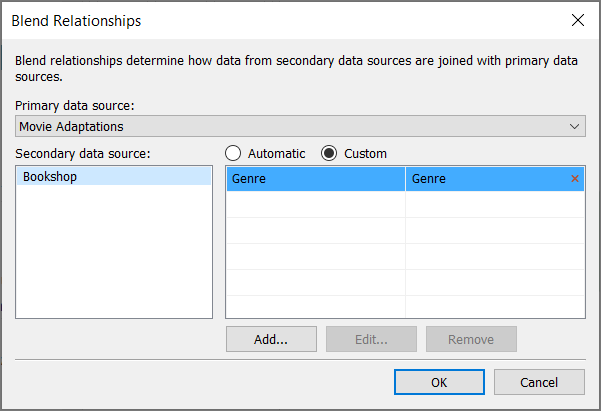
4.در کادر محاورهای Add/Edit Field Mapping، موارد زیر را انجام دهید:
-
- یک فیلد از منبع داده اصلی انتخاب کنید.
- فیلد قابل مقایسه را از منبع داده ثانویه انتخاب کنید.
- روی OK کلیک کنید.
در این مثال، Segment به Cust Segment نگاشت شده است.
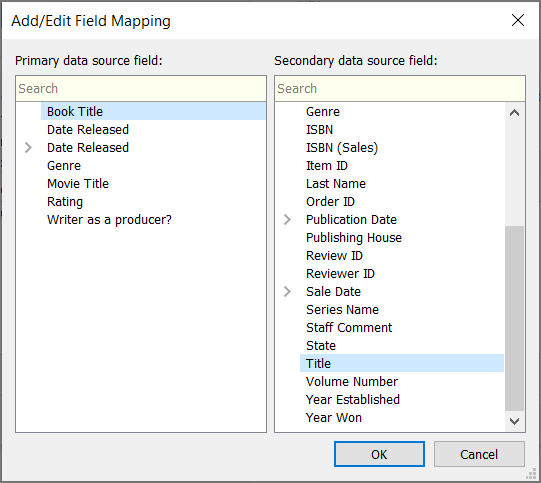
نکته: برای تاریخها، میتوان رابطه را به طور دقیق مشخص کرد. فیلد تاریخ را باز کنید و جنبه مورد نظر از تاریخ، مانند تاریخ دقیق، ماه، سال و غیره را انتخاب کنید.
5. به تعداد دلخواه نگاشت فیلد ایجاد کنید، سپس روی OK کلیک کنید.
پیوندهای چندگانه
همانند روابط یا پیوندها، مواقعی وجود دارد که پیوندهای بین منابع داده توسط بیش از یک فیلد تعریف میشوند. به عنوان مثال، اگر سهمیه فروش منطقهای ماهانه باشد، باید ترکیبی بین دادههای فروش تراکنشی و دادههای سهمیه هم در منطقه و هم در ماه ایجاد شود تا دادههای صحیح در نما گرد هم آیند. چندین پیوند میتوانند همزمان فعال باشند.
تأثیر چندین فیلد پیوند دهنده
وقتی دادهها بر اساس چندین فیلد ترکیب میشوند، مقادیر فقط در جایی در نما گنجانده میشوند که ترکیب دادههای آن فیلدها در هر دو مجموعه داده مطابقت داشته باشد. بیایید برای درک این موضوع به یک مثال نگاه کنیم.
ما دو جدول داریم، یکی برای پرندگانی که واقعاً توسط پرندهنگرها دیده شدهاند، و دیگری برای پرندگانی که به عنوان دیده شده گزارش شدهاند.
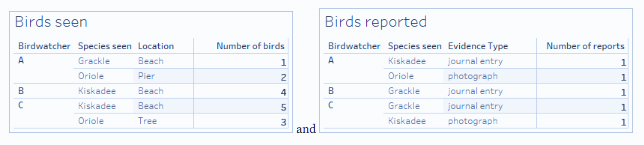
اگر یک نمای ترکیبی با فیلدهای Birdwatchers و Number of birds from the primary data source (پرندگان دیده شده) تنظیم کنیم و فیلد Number of reports from the secondary data source (پرندگان گزارش شده) را وارد کنیم، Tableau به طور خودکار با Birdwatcher ترکیب میشود.
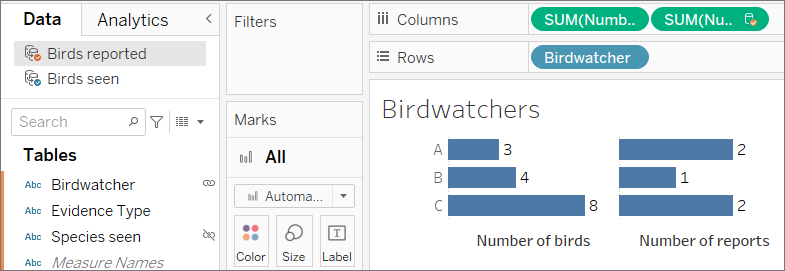
میبینیم که پرندهنگر A سه پرنده دیده و دو گزارش داده، Bب چهار پرنده دیده و یک گزارش داده، و C که ۸ پرنده دیده و دو گزارش داده است.
اما یک فیلد ارتباطی دیگر هم وجود دارد، گونههای دیده شده. چرا در این مورد هم ترکیب نکنیم؟ آیا تفاوتی ایجاد میکند؟
Multiple links
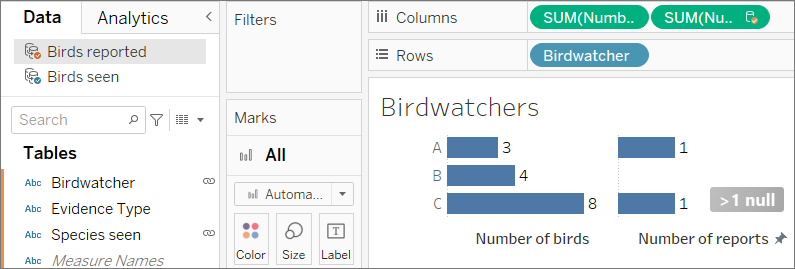
این تفاوت کاملاً چشمگیری ایجاد میکند. حالا میبینیم که فقط یک گزارش برای هر یک از پرندهنگرهای A و C وجود دارد و B تهی است. چه اتفاقی دارد میافتد؟
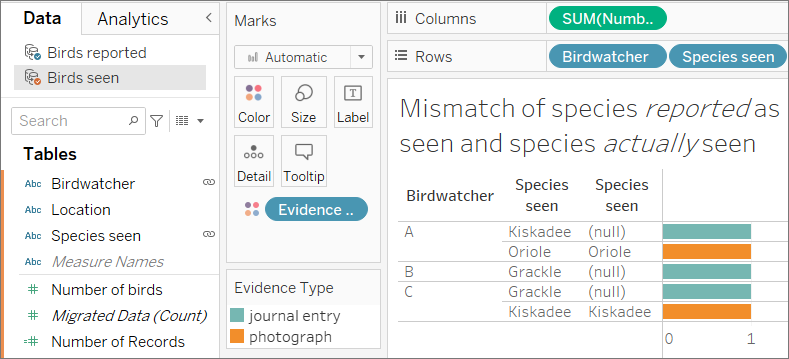
معلوم شد که این پرندهنگرها خیلی صادق نیستند. وقتی آنها فقط مشاهدات خود را بر اساس یک ورودی در دفتر خاطرات (میلههای آبی در تصویر بالا) گزارش میکردند، گونههایی که گزارش میدادند با آنچه واقعاً دیده بودند مطابقت نداشت (به مقادیر صفر در ستون دوم، از منبع داده ثانویه Birds seen توجه کنید). وقتی گزارش را با یک عکس (میلههای نارنجی) پشتیبانی کردند، صادق بودند (هر دو ستون گونههای دیده شده مطابقت داشتند).
از آنجایی که سه گزارش در مورد گونهها مطابقت نداشتند، وقتی از گونههای دیده شده به عنوان یک فیلد پیوند استفاده شد، آن ردیفهای داده حذف شدند. این نما فقط دادههایی را نشان میدهد که مقادیر هر دو فیلد پیوند دهنده با هم مطابقت دارند.
نکته مهم : هنگام پیوند دادن چندین فیلد مراقب باشید. اگرچه کلیک روی نماد و ایجاد یک پیوند فعال میتواند بسیار آسان باشد، پیوند دادن بیش از حد یا پیوند دادن در فیلدهای نامطلوب میتواند تأثیر جدی بر تجزیه و تحلیل داشته باشد.
تفاوتهای بین پیوندها (Joins) و ترکیب دادهها (Data Blending)
ترکیب دادهها، یک پیوند چپ سنتی را شبیهسازی میکند. تفاوت اصلی بین این دو در زمان انجام تجمیع است. یک پیوند، دادهها را ترکیب و سپس تجمیع میکند. یک ترکیب، دادهها را تجمیع و سپس ترکیب میکند.
پیوند چپ (Left join)
هنگامی که از یک پیوند چپ برای ترکیب دادهها استفاده میکنید، یک پرسوجو به پایگاه دادهای که پیوند در آن انجام میشود ارسال میشود. یک پیوند چپ، تمام ردیفها را از جدول چپ و هر ردیف متناظر از جدول راست را برمیگرداند. نتایج پیوند سپس به Tableau ارسال و برای نمایش در تجسم، تجمیع میشوند.
یک پیوند چپ، تمام ردیفها را از جدول چپ میگیرد. ستونهای مشترک، شناسه کاربری و شناسه حامی هستند. در جایی که اطلاعات متناظر از جدول راست وجود دارد، آن دادهها بازگردانده میشوند. در غیر این صورت، مقدار null وجود دارد.

فرض کنید جداول یکسانی دارید، اما ترتیب آنها را برعکس کردهاید. این پیوند چپ جدید نتایج متفاوتی ایجاد میکند. باز هم، یک پیوند چپ تمام دادهها را از جدول چپ جدید میگیرد، اما اساساً یک ردیف از جدول سمت راست را نادیده میگیرد. ردیف دادههای مربوط به User ID شناسه کاربری = ۴ شامل نمیشود زیرا هیچ ردیفی برای Patron ID = 4 در جدول سمت چپ وجود ندارد.

ترکیب داده ها
هنگامی که از ترکیب دادهها برای ادغام اطلاعات استفاده میکنید، یک کوئری (Query) به پایگاه داده برای هر منبع داده که در شیئت (Sheet) استفاده شده است، ارسال میشود. نتایج این کوئریها به عنوان دادههای تجمیع شده (aggregated data) به Tableau بازگردانده شده و به صورت یکپارچه در ویژوالسازی (Visualization) ارائه میشوند.
تجمیع مقادیر در ترکیب داده ها
نکته مهم: تجمیع معیارها (Measures) ساده است—ما میتوانیم به آسانی جمع، میانگین، حداکثر یا سایر تجمیعها را برای یک مقدار عددی انجام دهیم. مقادیر معیار بر اساس نحوه تجمیع آن فیلد در نما، تجمیع میشوند. با این حال، تمام فیلدها از یک منبع داده ثانویه باید تجمیع شوند. این برای ابعاد (Dimensions) چگونه کار میکند؟
- مقادیر بُعد با استفاده از تابع تجمیع
ATTR(Attribute) تجمیع میشوند. - تابع
ATTRیک مقدار واحد را برای تمام ردیفهای مربوطه در منبع داده ثانویه برمیگرداند. - اگر در آن ردیفها چندین مقدار وجود داشته باشد، یک علامت ستاره (*) نمایش داده میشود.
- این علامت ستاره (*) را میتوان به این صورت تفسیر کرد: “برای این علامت (Mark) در نما، چندین مقدار در منبع داده ثانویه وجود دارد.”
نحوه عملکرد شبیه Left Join
نما از تمام مقادیر از منبع داده اصلی (که مانند جدول چپ عمل میکند) و ردیفهای متناظر از منبع داده ثانویه (جدول راست) بر اساس فیلدهای پیوند دهنده استفاده میکند.
فرض کنید جداول زیر را دارید. اگر فیلدهای پیوند دهنده شناسه کاربر (User ID) و شناسه مشتری (Patron ID) باشند، همه مقادیر نمیتوانند بخشی از جدول نتیجه باشند، به دلیل موارد زیر:
- عدم مطابقت: یک ردیف در جدول چپ (اصلی) هیچ ردیف متناظری در جدول راست (ثانویه) ندارد، که با مقدار تهی (Null) در نتایج نشان داده میشود.
- چندین مطابقت: چندین مقدار متناظر در ردیفهای جدول راست وجود دارد، که با علامت ستاره (*) در نتایج نشان داده میشود.

وقتی معیارها دخیل هستند، همانطور که در زیر مشاهده میشود، آنها نیز تجمیع میشوند:
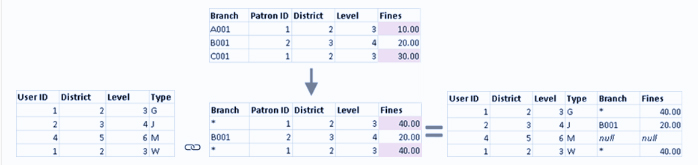
مهم: علامت ستاره (*) در نمایی که دادههای آن ترکیبی است، نشاندهندهی چندین مقدار است. این مشکل را میتوان با اطمینان از وجود تنها یک مقدار منطبق در منبع دادهی ثانویه برای هر علامت در منبع دادهی اصلی، و احتمالاً با جابجایی منابع دادهی اصلی و فرعی، حل کرد. برای اطلاعات بیشتر، به مقاله عیبیابی ترکیب دادهها مراجعه کنید.
ترکیب داده ها در یک نگاه
- زمان وقوع: ترکیب دادهها به صورت شیت به شیت (sheet-by-sheet) اتفاق میافتد.
- تعیین نقش: ترتیبی که فیلدها استفاده میشوند، تعیین میکند که کدام منبع داده، اصلی (Primary) و کدام ثانویه (Secondary) است.
- نشانهها: منبع داده اصلی با یک علامت تیک آبی مشخص میشود؛ هرگونه منبع داده ثانویه و فیلدهای آن، علامت تیک نارنجی دارند.
- فیلدهای پیوند دهنده (Linking Fields): این فیلدها میتوانند به طور خودکار بر اساس نامهای مشترک فیلدها تعیین شوند، یا اینکه رابطه ترکیب به صورت دستی ایجاد گردد.
- رفتار شبیه Left Join: ترکیب دادهها رفتاری مشابه با Left Join (پیوند چپ) دارد، که ممکن است منجر به از دست رفتن دادهها از منبع داده ثانویه شود (فقط رکوردهای متناظر یا مطابقت یافته نمایش داده میشوند).
- علامت ستاره (*): ممکن است علامت ستاره (*) در نما ظاهر شود. این علامت نشاندهنده وجود چندین مقدار بُعد در یک علامت (Mark) واحد است، زیرا ترکیب دادهها نتایج تجمیع شده را دریافت کرده و در نما با هم ترکیب میکند.
- همنامسازی: یک منبع داده ثانویه میتواند برای تغییر نام مستعار (re-alias) مقادیر فیلدها در منبع داده اصلی استفاده شود.
محدودیتهای ترکیب داده ها (Data Blending Limitations)
در ترکیب دادهها، محدودیتهایی در خصوص تجمیعهای غیر جمعپذیر (non-additive aggregates)، مانند COUNTD (شمارش متمایز)، MEDIAN (میانه) و RAWSQLAGG وجود دارد.
- نشر (Publishing): منابع داده ترکیبی را نمیتوان به عنوان یک واحد منتشر کرد. در عوض، باید هر منبع داده را به صورت جداگانه (به یک سرور) منتشر کنید و سپس منابع داده منتشر شده را ترکیب نمایید.
- تجمیع در محاسبات: دادههای حاصل از منابع داده ثانویه باید همیشه در محاسبات تجمیع شوند.
- منبع داده مکعبی (Cube Data Source): اگر از یک منبع داده مکعبی (مانند SQL Server Analysis Services یا Essbase) استفاده میکنید، آن منبع باید به عنوان منبع داده اصلی در نظر گرفته شود.
برای خرید لایسنس نرم افزار Tableau ، میتوانید از خدمات ما استفاده نموده و درخواست خود را از طریق فرم زیر ثبت نمایید.


 در Tableau)
بدون دیدگاه