
ویرایش منابع داده (Data Sources) در تبلو
برای ارتقای کارایی و قابلیتهای کتابچه کار (Workbook) خود در تبلو ، میتوانید منبع دادهای (Data Source) را که به آن وابسته است تغییر دهید. با ویرایش منبع داده، میتوانید کارهای مختلفی انجام دهید؛ به عنوان مثال، از طریق عملیات Join (اتصال جداول)، جداول جدیدی را به محیط خود اضافه کنید. برای درک دقیقتر تسکهای رایج در ویرایش داده، منابع زیر را بررسی کنید:
-
افزودن جدول به دادهها: یاد بگیرید که چگونه چندین جدول را در منبع داده خود [ترکیب کنید (Combine Tables)] تا به دیدگاهی جامع دست یافته و تحلیلهای آگاهانهتری انجام دهید.
-
اتصال به یک کوئری سفارشی SQL (ویژه Tableau Desktop): بررسی کنید که چگونه از طریق [اتصال به یک Custom SQL Query]، از قدرت زبان SQL برای استخراج و دستکاری دادهها مطابق با نیازهای اختصاصی خود بهره ببرید.
-
استفاده از یک پروسِجر ذخیرهشده (ویژه Tableau Desktop): با [استفاده از یک Stored Procedure]، دیدگاههای عمیقتری به دست آورید؛ این قابلیت به شما اجازه میدهد مجموعهای از اقدامات یا محاسبات ازپیشتعریفشده را روی دادههای خود اجرا کنید.
نحوه ویرایش منبع داده
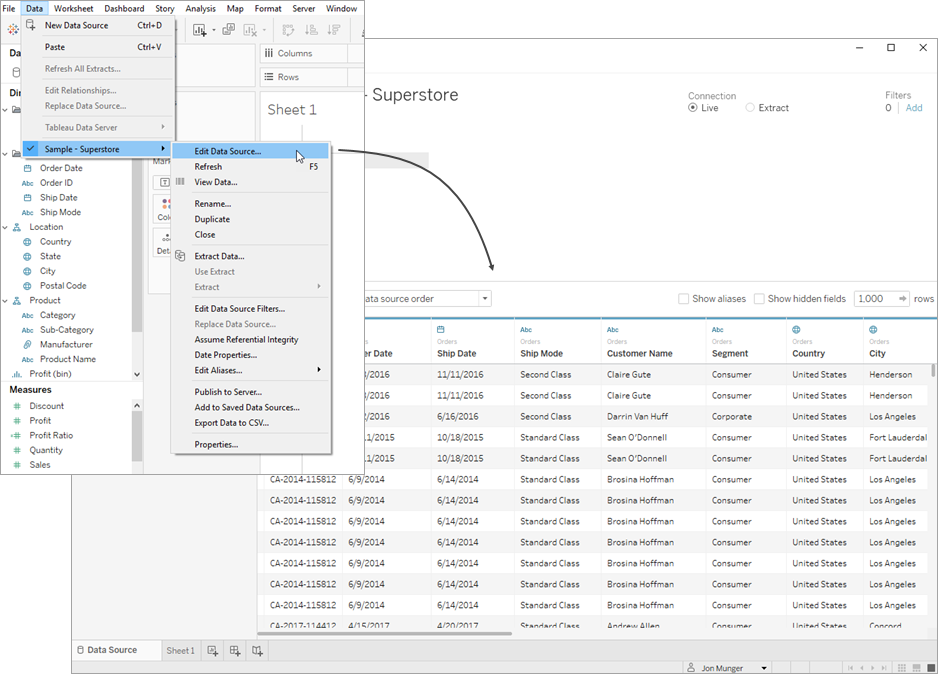
۱. از داخل هر کدام از شیتهای کاری (Worksheet) خود، از منوی Data، منبع داده مورد نظر را انتخاب کنید.
۲. گزینه Edit Data Source (ویرایش منبع داده) را انتخاب کنید.
۳. در صفحه منبع داده (Data Source Page)، تغییرات مورد نظر خود را اعمال کنید. جدول دادهها به طور خودکار با اطلاعات منبع داده جدید بهروزرسانی خواهد شد.
ناوبری در شبکه دادهها (Navigate the Data Grid)
در صفحه منبع داده (Data Source page)، گزینههای مختلفی برای تحلیل و بصریسازی دادهها در اختیار شما قرار دارد. یکی از این گزینهها، قابلیت مرتبسازی (Sorting) است که به شما امکان میدهد دادههای خود را به شکلی ساختاریافته مرتب کنید. با مرتبسازی ستونها و سطرها، میتوانید به راحتی اطلاعات موجود را سازماندهی کرده و آنها را بهتر درک کنید.
مرتبسازی ستونها (Sort columns)
مرتبسازی ستونها روشی ساده و کارآمد برای نظم بخشیدن به دادههای شماست. فرقی نمیکند که بخواهید آنها را بر اساس جدول (Table) مرتب کنید یا بر اساس منبع داده (Data source)؛ در هر صورت فرآیند کار بسیار آسان است. در داخل شبکه دادهها (Grid)، میتوانید با دسترسی به لیست کشویی Sort fields و انتخاب گزینه مرتبسازی دلخواه، ستونهای خود را مرتب کنید.
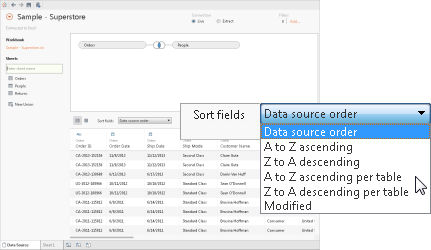
نکته: هنگامی که برخی از فرآیندها یا تسکها باعث اضافه شدن ستونهای جدید به شبکه داده (Grid) میشوند، ممکن است وضعیت مرتبسازیِ اعمالشده تغییر کند (به حالت اصلاحشده یا Modified درآید).
مرتبسازی سطرها (Sort rows)
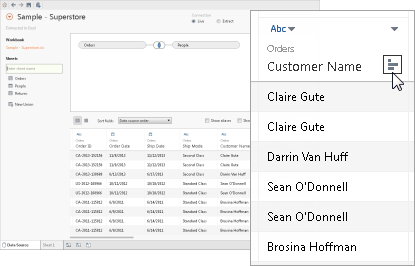
برای چیدمان سطرها در یک نظم و ترتیب مشخص، کافی است از دکمهی مرتبسازی (Sort button) استفاده کنید. با یک بار کلیک روی این دکمه، سطرها به صورت صعودی (Ascending) مرتب میشوند. برای مرتبسازی به صورت نزولی (Descending)، یک بار دیگر روی دکمه کلیک کنید. جهت لغو و پاک کردنِ وضعیتِ مرتبسازیِ انتخابشده نیز میتوانید برای بار سوم روی این دکمه کلیک کنید.
تغییر و بازنشانی نام فیلدها (Change and reset field names)
در تبلو، داشتن نامهای واضح و معنادار برای ستونها (فیلدها) جهت تحلیل و بصریسازیِ موثرِ دادهها، امری حیاتی و بسیار مهم است.
تغییر نام یک فیلد (Rename a field)
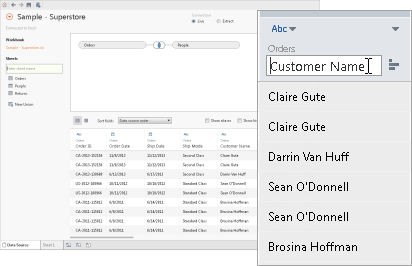
برای تغییر نام یک فیلد در تبلو، مراحل زیر را دنبال کنید:
۱. فیلدی را که میخواهید نامش را تغییر دهید، پیدا کنید.
۲. روی نام فعلی آن دبلکلیک کنید.
۳. نام جدید مورد نظر خود را برای فیلد وارد کنید.
۴. کلید Enter را فشار دهید یا در جایی خارج از کادر فیلد کلیک کنید تا تغییرات ذخیره شوند.
بازنشانی نامها (Reset names)
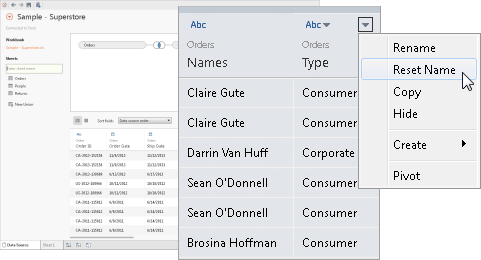
اگر نام یک فیلد را تغییر دادهاید و اکنون میخواهید آن را به نام اولیه و اصلیاش بازگردانید، تبلو این گزینه را برای شما فراهم کرده است:
۱. روی منوی کشوییِ فیلد (Field dropdown menu) کلیک کنید.
۲. گزینه Reset Name (بازنشانی نام) را انتخاب کنید.
با این کار، نام فیلد دقیقاً به همان نام اصلی که در دادههای زیرساختی (منبع داده اولیه) برای آن مشخص شده بود، بازنشانی میشود.
ساخت محاسبات (Create calculations)
فیلدهای محاسباتی به شما این امکان را میدهند تا دستکاریهای پیچیدهای روی دادهها انجام دهید و دیدگاههای جدیدی را از مجموعه دادههای موجود خود استخراج کنید. تبلو سه نوع اصلی از محاسبات را ارائه میدهد:
-
عبارات پایهای (Basic expressions)
-
عبارات سطح جزئیات (LOD – Level of Detail expressions)
-
محاسبات جدولی (Table calculations)
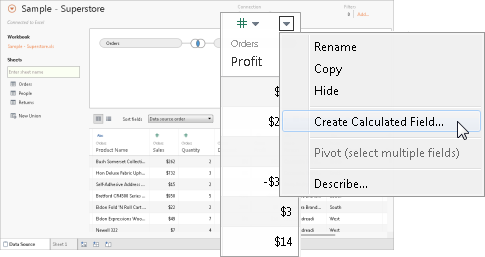
شما میتوانید بر اساس فیلدهای موجود در منبع داده، فیلدهای محاسباتی، گروهها (Groups) یا دستهبندیها (Bins) ایجاد کنید. برای شروع، کافی است روی فلش منوی کشویی ستون کلیک کرده و یکی از گزینهها را انتخاب نمایید.
نکته: اگر یک محاسباتِ تجمیعی (Aggregate calculation) ایجاد کنید، مقادیر نشاندادهشده در شبکه دادهها (Grid) معنای خاصی نخواهند داشت تا زمانی که آن محاسبات در بسترِ سطح جزئیاتِ ویو (View’s level of detail) مورد استفاده قرار گیرد.
مشاهده دادههای اکسترکت (View extract data)
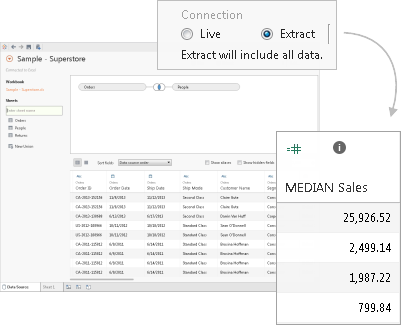
هنگام استفاده از وب دیتا کانکتور (Web Data Connector)، شما میتوانید دادههای اکسترکتشده را در شبکه دادهها (Grid) مشاهده کنید. این دادهها شامل محاسباتِ مخصوصِ حالتِ اکسترکت (Extract-only calculations) مانند تابع میانه یا همان MEDIAN نیز میشود. توجه به این نکته بسیار مهم است که وقتی منبع داده در حالت اکسترکت (Extract mode) قرار دارد، ترتیب قرارگیری سطرها در منبع داده ممکن است با ترتیب آنها در حالت زنده (Live mode) متفاوت باشد.
کپی کردن مقادیر (Copy values)
برای کپی کردن مقادیر در شبکه دادهها (Grid)، مراحل زیر را دنبال کنید:
۱. مقادیر مورد نظر خود را انتخاب کنید.
۲. روی مقادیر انتخابشده راستکلیک کنید.
۳. از منوی بازشده، گزینه Copy را انتخاب کنید.
بررسی معنایی دادهها (Examine your semantics)
از شبکه متادیتا (Metadata grid) در تبلو برای تحلیل و اصلاح ویژگیهای معناییِ منبع داده خود استفاده کنید. این شبکه روشی را برای ارزیابی ستونهای موجود در دادهها و انواع دادهای (Data types) مربوط به هر کدام ارائه میدهد. شما میتوانید کارهای مدیریتی و روزمرهای مانند تغییر نام ستون، پنهان کردن (Hide)، تغییر انواع دادهای و اصلاح نقش جغرافیایی (Geographical role) یک ستون را انجام دهید.
نکته: هنگام کار با منابع دادهی مکعبی (Cube / چندبعدی)، وظایف خاص مدیریت معنایی دادهها ممکن است متفاوت باشد.
نمای معنایی پیشفرض (Default semantics view)
پس از اینکه منبع داده خود را با موفقیت پیکربندی کردید، اطلاعات در شبکه دادهها ظاهر میشوند. هنگام اتصال به یک منبع دادهی مکعبی (چندبعدی)، دادهها به طور خودکار نمایش داده خواهند شد. این نمای پیشفرض میتواند برای سایر انواع منابع داده مانند Salesforce یا اکسترکتهای دادهی تبلو (Tableau data extracts) متفاوت باشد.
مرور معنایی دادهها (Review semantics)
شبکه متادیتا، ستونهای منبع داده شما را به صورت «سطر» نشان میدهد و اطلاعات حیاتی و اساسی را درباره هر ستون فراهم میکند. این اطلاعات شامل نوع دادهای ستون، نام فیلد در تبلو (Tableau field name) و نام فیلد در منبع اصلی (Remote field name) است.
مدیریت معنایی دادهها (Manage semantics)
بسته به نوع دادهای که به آن متصل هستید، میتوانید کارهایی مانند پنهان کردن چندین ستون به صورت همزمان یا تغییر نام سریع ستونها را انجام دهید.
تغییر مکان و مسیر منبع داده در یک کتابچه کار (Change the location of your data source in a workbook)
در حین کار با دادهها در کتابچه کار (Workbook)، ممکن است زمانی فرا برسد که نیاز به تغییر مکان منبع داده خود داشته باشید. فرقی نمیکند که نام یا مکان منبع داده تغییر کرده باشد، یا بخواهید تحلیل خود را روی یک منبع داده مشابه دیگر اعمال کنید؛ این بخش به شما آموزش میدهد که چگونه بدون از دست رفتن کارهای انجامشده، ورکبوک خود را به مسیر صحیح هدایت کنید.
تغییر مسیر یک منبع داده (Change the location of a data source)
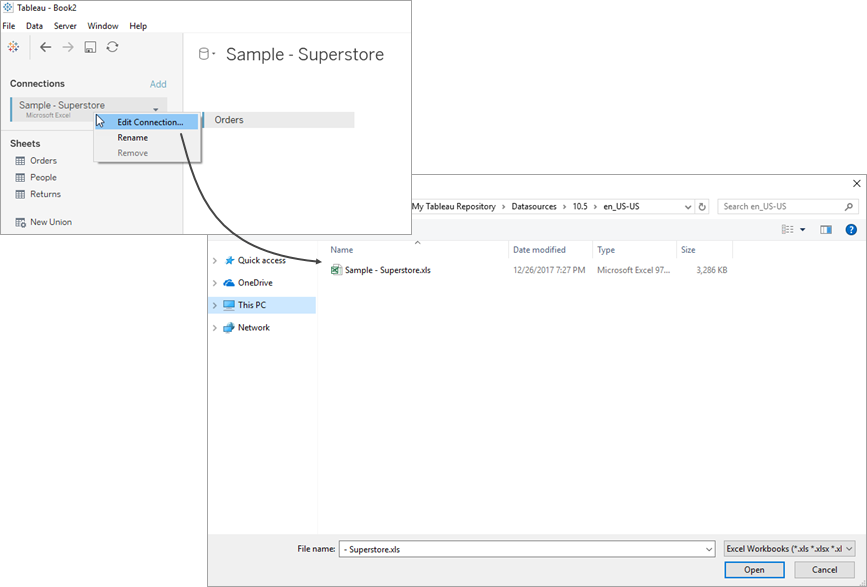
۱. در پنل Data، روی منبع دادهای که میخواهید ویرایش کنید راستکلیک نمایید.
۲. از منوی بازشده، گزینه Edit Connection (ویرایش اتصال) را انتخاب کنید.
۳. در کادر محاورهای Edit Connection، دو گزینه در اختیار دارید:
-
با جستجو در سیستم فایل کامپیوتر خود، به مکان جدید منبع داده بروید.
-
با کلیک بر روی دکمه Browse و انتخاب یک فایل دیگر، یک منبع دادهی کاملاً جدید را تعیین کنید.
۴. پس از انتخاب مکان یا منبع دادهی جدید، گزینه OK را انتخاب کنید تا تغییرات ذخیره شوند.
جایگزینی ارجاعات فیلدها (Replace field references)
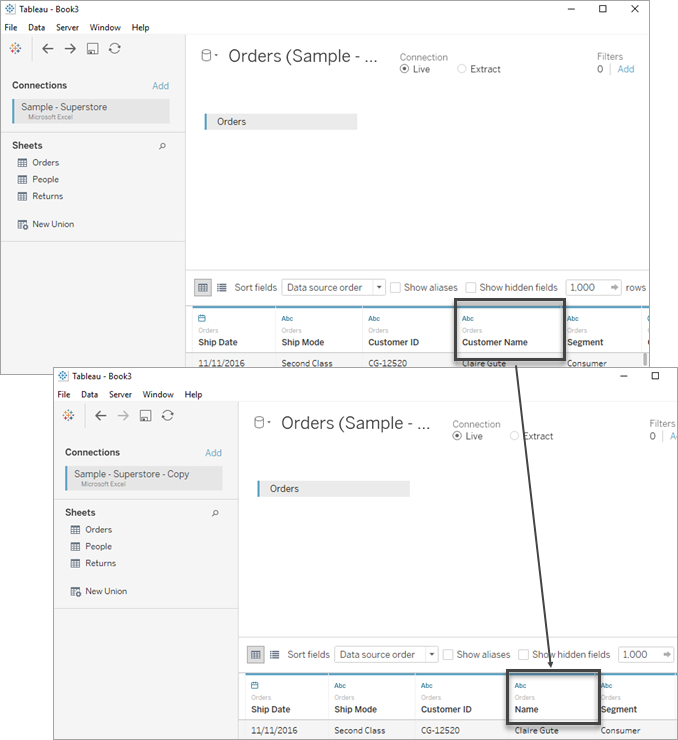
هنگامی که یک منبع داده را جایگزین (Replace) میکنید، تمام شیتهای کاری (Worksheets) موجود در کتابچه کار که از منبع دادهی اولیه استفاده میکردند، به منبع دادهی جدید متصل و بهروزرسانی میشوند. با این حال، اگر منبع دادهی جدید فیلدهایی همنام با منبع دادهی اصلی نداشته باشد، فیلدهای نامعتبر با یک علامت تعجب قرمز رنگ مشخص میشوند. برای برطرف کردن این مشکل، باید ارجاعات این فیلدها را جایگزین کنید.
فرض کنید کتابچه کاری دارید که به یک منبع داده متصل است و این منبع داده شامل فیلدی به نام «Customer Name» (نام مشتری) است. شما منبع داده را جایگزین میکنید، اما در منبع دادهی جدید، نام این فیلد «Name» است. در این حالت، فیلد «Customer Name» همچنان در پنل Data ظاهر میشود، اما به عنوان یک فیلد نامعتبر علامتگذاری خواهد شد.
برای اینکه این فیلد دوباره معتبر و فعال شود، باید ارجاعات آن را جایگزین کنید. این کار به این معنی است که شما فیلد نامعتبر را به یک فیلد معتبر در منبع دادهی جدید نگاشت (Map) میکنید. در این مثال، شما باید فیلد «Customer Name» را به فیلد «Name» نگاشت و متصل کنید.
نحوه جایگزینی ارجاعات فیلد (Replace field references)
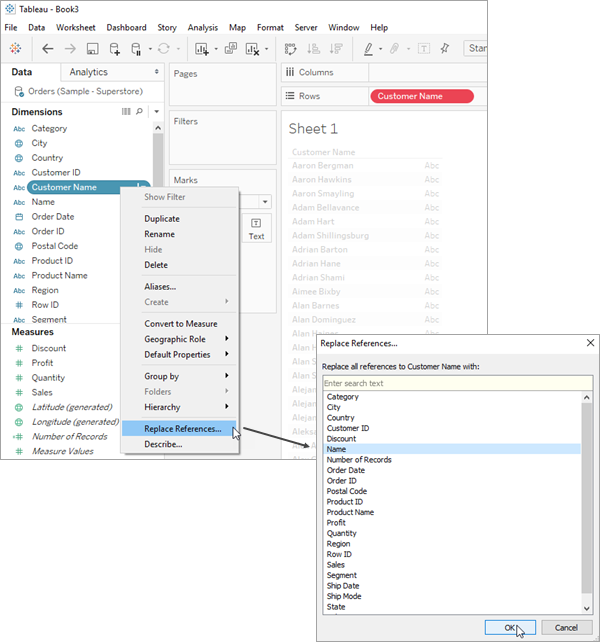
۱. در پنل Data، روی فیلد نامعتبر (که با علامت تعجب مشخص شده است) راستکلیک کنید (در سیستمعامل مک، کلید Control را نگه داشته و کلیک کنید).
۲. گزینه Replace References (جایگزینی ارجاعات) را انتخاب کنید.
۳. در کادر محاورهای Replace References که باز میشود، فیلدی از منبع دادهی جدید را که همتراز و متناظر با فیلد نامعتبر است، انتخاب کنید
تغییر نام منبع داده (Rename the data source)
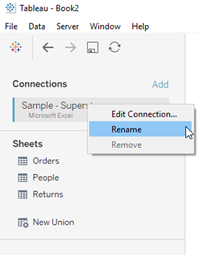
هنگامی که اتصالی را به یک منبع داده در Tableau Desktop برقرار میکنید، از شما خواسته میشود نامی برای آن انتخاب کنید. این نام برای شناسایی منبع داده در محیط تبلو استفاده میشود و زمانی که چندین منبع دادهی مختلف در یک کتابچه کار (Workbook) دارید، بسیار مفید خواهد بود؛ چرا که به شما اجازه میدهد جزئیات خاص هر اتصال را به راحتی پیگیری کنید.
نحوه تغییر نام یک منبع داده (Rename a data source)
۱. به منوی Data بروید.
۲. گزینه Rename (تغییر نام) را انتخاب کنید.
با نامگذاری مناسب اتصالات خود، میتوانید به راحتی منابع دادهی مختلف را از یکدیگر تشخیص داده و آنها را به طور کارآمد مدیریت کنید. علاوه بر این، شما میتوانید با انتخاب منبع داده از منوی Data و کلیک بر روی گزینه Properties (ویژگیها)، مشخصات و ویژگیهای آن اتصال را مرور و بررسی کنید.
تکثیر منبع داده (ویژه Tableau Desktop)
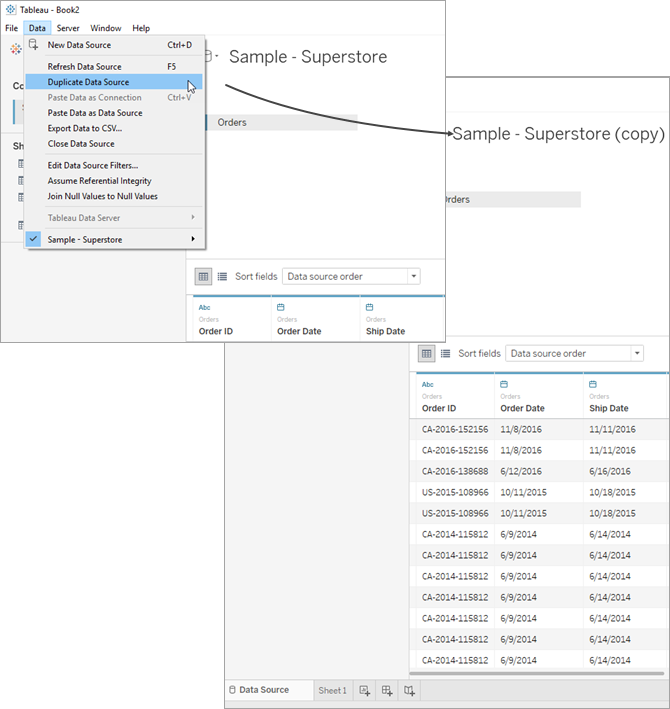
گاهی اوقات ممکن است بخواهید تغییراتی را در یک منبع داده اعمال کنید؛ کارهایی مانند افزودن جداول بیشتر، پنهان کردن یا نمایان ساختن فیلدها، و یا تعیین مقادیر پیشفرض برای فیلدها. زمانی که این تغییرات را اعمال میکنید، تمام شیتهایی که از آن منبع داده استفاده میکنند تحت تأثیر قرار میگیرند. شما میتوانید منبع داده را تکثیر (Duplicate) کنید تا بدون تأثیر بر شیتهای موجود، تغییرات مورد نظر خود را روی نسخه کپی اعمال نمایید. برای تکثیر یک منبع داده در Tableau Desktop، مراحل زیر را دنبال کنید:
۱. کتابچه کار (Workbook) خود را در Tableau Desktop باز کنید.
۲. به منوی Data در بالای صفحه بروید.
۳. منبع دادهای را که میخواهید تکثیر کنید، انتخاب کنید.
۴. از منوی بازشده، گزینه Duplicate را انتخاب کنید.
نکته: پس از تکثیر یک منبع داده، عبارت “(copy)” به انتهای نام نسخه تکثیرشده اضافه میشود. این امر به شما اطمینان میدهد که میتوانید به راحتی میان منبع داده اصلی و نسخه تکثیرشده تمایز قائل شوید.


 در Tableau)
بدون دیدگاه