
جایگزینی منابع داده (Replace Data Source) در تبلو دسکتاپ
نکته: قابلیت جایگزینی منبع داده (Replace Data Sourc) در Tableau Cloud و Tableau Server پشتیبانی نمیشود و این عملیات باید در Tableau Desktop انجام شود.
کاربران میتوانند یک Workbook یا Sheet را با استفاده از یک منبع داده متفاوت بهروزرسانی کنند. جایگزینی یک منبع داده به معنای ادغام (Merge) یا ویرایش (Edit) منابع داده نیست؛ بلکه فیلدهای استفادهشده در Worksheet را به فیلدهای متناظر در منبع داده جدید هدایت میکند.
هر فیلدی که کاربر در منبع داده اصلی ایجاد کرده باشد، به منبع داده جدید منتقل میشود. اما فیلدهایی که در منبع داده اصلی وجود ندارند، باید قبل از جایگزینی منبع داده قدیمی، بهصورت دستی در منبع داده جدید کپی و Paste شوند. همچنین هنگام جایگزینی منبع داده، ساختار پوشهها (Folder Structures) به منبع داده جدید منتقل نمیشود.
دو منبع داده لزوماً نباید کاملاً یکسان باشند، اما هرگونه تفاوت میان آنها بر Sheetهای موجود در Workbook و فیلدهای نمایشدادهشده در View تأثیر خواهد گذاشت. هر فیلد، گروه (Group)، مجموعه (Set) یا فیلد محاسباتی (Calculated Field) که در منبع داده جدید وجود نداشته باشد یا نام متفاوتی داشته باشد، از پنل داده (Data Pane) حذف میشود.
جایگزینی یک منبع داده
برای جایگزینی یک منبع داده، مراحل زیر را انجام دهید:
- یک Workbook را که به منبع داده اصلی متصل است، باز کنید.
-
از منوی زیر گزینه New Data Source را انتخاب کرده و به منبع داده جدید متصل شوید:
Data > New Data Source
- در صفحه Data Source، یک جدول (Table) را به Canvas بکشید تا منبع داده تنظیم شود (در صورتی که این کار بهصورت خودکار انجام نشده باشد).
-
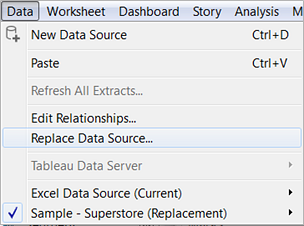
به تب Sheet بروید و گزینه زیر را انتخاب کنید:
Data > Replace Data Source
نکته: برای فعال شدن گزینه Replace Data Source باید حداقل یک فیلد در View وجود داشته باشد. در غیر این صورت این گزینه در دسترس نخواهد بود.
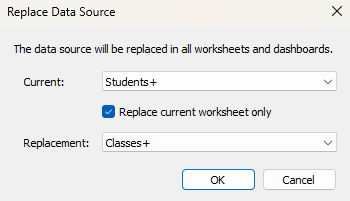
5. در پنجره Replace Data Source، منبع داده فعلی (Current Data Source) و منبع داده جایگزین (Replacement Data Source) را انتخاب کنید.
6. (اختیاری) در بخش Current، گزینه Replace current worksheet only را فعال کنید تا جایگزینی منبع داده فقط برای Worksheet فعلی انجام شود.
7. پس از اتمام تنظیمات، روی OK کلیک کنید.
تمام Worksheetها، Dashboardها و Storyهایی که از منبع داده اصلی استفاده میکردند، بهصورت خودکار به منبع داده جدید متصل خواهند شد. در صورت نیاز، میتوانید با استفاده از گزینه Undo در نوار ابزار (Toolbar)، تغییرات را لغو کرده و به منبع داده قبلی بازگردید.
نکته: تنها زمانی میتوانید یک منبع داده را با منبع داده دیگری جایگزین کنید که هر دو منبع داده از نوع Relational Data Source (دادههای رابطهای) باشند یا هر دو از نوع Cube (Multidimensional) Data Source (دادههای چندبعدی) باشند. در Tableau، پشتیبانی از منابع داده Cube فقط در سیستمعامل ویندوز ارائه میشود.
جایگزینی منبع داده برای یک Worksheet خاص
اگر میخواهید منبع داده را فقط برای یک Worksheet مشخص جایگزین کنید، گزینه Replace current worksheet only را فعال نمایید. در این حالت، تغییرات فقط روی همان Worksheet اعمال میشود و سایر Worksheetها، Dashboardها و Storyهای Workbook بدون تغییر باقی میمانند.
منابع داده منتشرشده (Published Data Sources)
هنگامی که کاربران یک منبع داده (Data Source) را از داخل یک Workbook منتشر (Publish) میکنند، Workbook فعلی در Tableau Desktop بهصورت خودکار به منبع داده منتشرشده متصل میشود و اتصال به منبع داده محلی (Local Data Source) بسته خواهد شد.
به عبارت دیگر، پس از انتشار منبع داده:
- Tableau Desktop بهطور خودکار از منبع داده منتشرشده استفاده میکند.
- منبع داده محلی از Workbook حذف یا غیرفعال میشود.
- تمامی Worksheetها، Dashboardها و Storyهای مرتبط به منبع داده منتشرشده متصل خواهند شد.
- کاربران میتوانند از یک منبع داده مرکزی و مدیریتشده استفاده کنند و از ایجاد نسخههای متعدد و ناسازگار جلوگیری نمایند.
این قابلیت به سازمانها کمک میکند تا مدیریت دادهها را متمرکز کرده و اطمینان حاصل کنند که همه کاربران از یک منبع داده استاندارد و بهروز استفاده میکنند.



 در Tableau Desktop)
بدون دیدگاه