
تغییر نام، اصلاح یا حذف Union
وظایف اساسی Union را مستقیماً در بوم صفحه منبع داده انجام دهید.
برای تغییر نام یک Union
- روی جدول منطقی که حاوی جداول فیزیکی Union شده است، دوبار کلیک کنید.
- روی جدول Union در بوم لایه فیزیکی دوبار کلیک کنید.
- نام جدیدی برای Union وارد کنید.
اضافه کردن یا حذف جداول در Union
- روی جدول logical که حاوی جداول فیزیکی Union شده است، دوبار کلیک کنید.
- روی فلش کشویی Union کلیک کنید و سپس Edit Union را انتخاب کنید.
- میتوانید جداول دیگری را که میخواهید Union کنید از پنل سمت چپ بکشید، یا روی یک جدول تا زمانی که نماد حذف نمایش داده شود، نگه دارید و سپس روی نماد کلیک کنید تا جدول حذف شود.
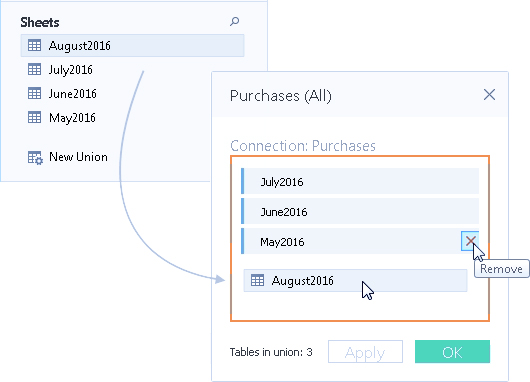
- برای تکمیل کار، روی Apply یا OK کلیک کنید.
برای حذف یک Union
- روی جدول logical که حاوی جداول فیزیکی اتحادیه شده است، دوبار کلیک کنید و سپس روی فلش کشویی Union کلیک کنید و Remove را انتخاب کنید.
تطبیق نام فیلدها یا ترتیب فیلدها
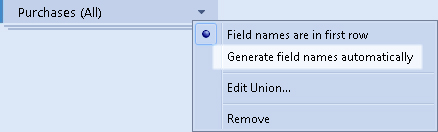
جداول در یک union با تطبیق نام فیلدها ترکیب میشوند. هنگام کار با دادههای اکسل، گوگل شیت، فایل متنی، فایل JSON یا فایل .pdf، اگر هیچ نام فیلد تطبیقی وجود نداشته باشد (یا جداول شما حاوی سرستون نباشند)، میتوانید با ایجاد union و سپس انتخاب گزینه Generate field names automatically از منوی کشویی union، به Tableau بگویید که جداول را بر اساس ترتیب فیلدها در دادههای اصلی ترکیب کند.
فراداده یا Metadata درباره Union
پس از ایجاد یک union، فیلدهای اضافی درباره union ایجاد و به شبکه اضافه میشوند. فیلدهای جدید اطلاعاتی درباره منشأ مقادیر اصلی در union، از جمله نام برگه و جدول، ارائه میدهند. این فیلدها زمانی مفید هستند که اطلاعات منحصر به فردی که برای تحلیل شما حیاتی است در نام برگه یا جدول تعبیه شده باشد.
به عنوان مثال، جداول استفاده شده در مثال بالا اطلاعات منحصر به فرد ماه و سال را به جای خود دادهها، در نام جدول ذخیره میکنند. در این حالت، میتوانید از فیلد نام جدول که توسط اتحادیه ایجاد میشود برای دسترسی به این اطلاعات و استفاده از آن در تحلیل خود استفاده کنید.
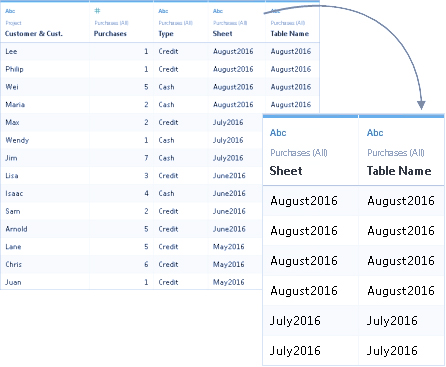
اگر در یک Union از یک محدوده نامگذاری شده استفاده شود، مقادیر تهی در زیر فیلد Sheet نمایش داده میشوند.
نکته: میتوانید از فیلدهای تولید شده توسط یک اتحادیه، مانند Sheeter یا Table Name، به عنوان کلیدهای اتصال استفاده کنید. میتوانید از یک جدول اتحادیهای در یک پیوند با جدول دیگر یا جدول اتحادیهای استفاده کنید.
ادغام فیلدهای نامتناسب در Union
وقتی نام فیلدها در union مطابقت ندارند، فیلدهای موجود در union حاوی مقادیر تهی هستند. میتوانید فیلدهای غیر منطبق را با استفاده از گزینه ادغام در یک فیلد واحد ادغام کنید تا مقادیر تهی حذف شوند. وقتی از گزینه ادغام استفاده میکنید، فیلدهای اصلی با یک فیلد جدید جایگزین میشوند که اولین مقدار غیر تهی را برای هر ردیف در فیلدهای غیر منطبق نمایش میدهد.
همچنین میتوانید محاسبه خود را ایجاد کنید یا در صورت امکان، دادههای زیرین را برای ترکیب فیلدهای غیر منطبق تغییر دهید.
به عنوان مثال، فرض کنید یک جدول چهارم، “August2016″، به دادههای زیرین اضافه شده است. به جای نام فیلد استاندارد “Customer”، حاوی یک نسخه مختصر به نام “Cust” است.
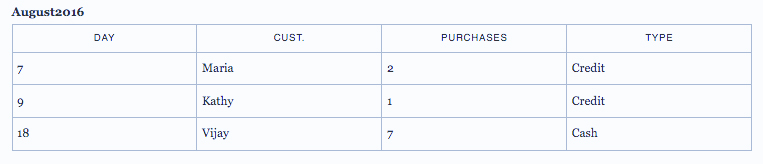
اتحاد این جداول، یک جدول واحد ایجاد میکند که شامل تمام ردیفهای جداول با چندین مقدار تهی است. میتوانید از گزینه ادغام برای ترکیب فیلدهای مشتری مرتبط در یک فیلد واحد استفاده کنید.
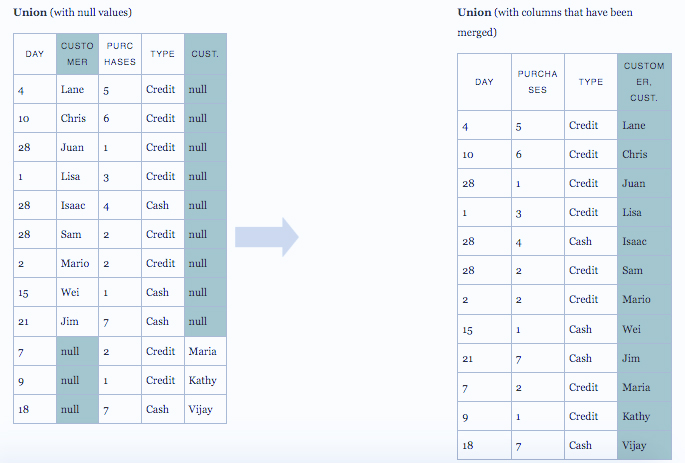
پس از ادغام فیلدها، میتوانید از فیلد تولید شده از ادغام در یک محور یا تقسیم استفاده کنید، یا از فیلد به عنوان کلید اتصال استفاده کنید. همچنین میتوانید نوع داده فیلد تولید شده از ادغام را تغییر دهید.
برای ادغام فیلدهای نامتناسب :
- دو یا چند ستون را در جدول انتخاب کنید.
- روی فلش کشویی ستون کلیک کنید و سپس ادغام فیلدهای نامتناسب (Merge mismatched fields) را انتخاب کنید.
برای حذف ادغام
- روی فلش کشویی ستون فیلد ادغام شده کلیک کنید و گزینه حذف ادغام (Remove Merge) را انتخاب کنید.
کار با Unionها در یک نگاه
- یک جدول union میتواند در یک join استفاده شود.
- یک جدول union میتواند در یک join با یک unioned table دیگر استفاده شود.
- فیلدهای تولید شده توسط یک union اتحادیه، Sheet و Table name، میتوانند به عنوان join key استفاده شوند.
- اگر یک محدوده نامگذاری شده در union استفاده شود، مقادیر null در زیر فیلد Sheet نمایش داده میشوند.
- فیلد تولید شده از ادغام میتواند در یک pivot استفاده شود.
- فیلد تولید شده از ادغام میتواند به عنوان join key استفاده شود.
- نوع داده فیلد تولید شده از ادغام را میتوان تغییر داد.
- unioned table از درون یک اتصال. یعنی نمیتوانید جداول پایگاههای داده مختلف را با هم پیوند دهید.
فقط Tableau Desktop
- هنگام کار با دادههای اکسل، جستجوی wildcard شامل محدودههای نامگذاری شده میشود اما جداول یافت شده توسط Data Interpreter را شامل نمیشود.
- فیلد تولید شده از ادغام میتواند در یک pivot یا split استفاده شود.
- برای ادغام یک فایل JSON، باید پسوند .json، .txt یا .log داشته باشد. برای اطلاعات بیشتر در مورد کار با دادههای JSON، به JSON File مراجعه کنید.
- هنگام استفاده از جستجوی wildcard برای ادغام جداول در یک فایل .pdf، نتیجه ادغام به صفحاتی محدود میشود که در فایل .pdf اولیهای که به آن متصل شدهاید، اسکن شدهاند.
- Stored ذخیره شده را نمیتوان ادغام کرد.
- هنگام کار با دادههای پایگاه داده، میتوانید ادغام خود را به SQL سفارشی تبدیل کنید.
برای خرید لایسنس نرم افزار Tableau ، میتوانید از خدمات ما استفاده نموده و درخواست خود را از طریق فرم زیر ثبت نمایید.



بدون دیدگاه