

مرتبط کردن یا به اصطلاح Relationship داده ها در تبلو
روابط (Relationship) روشی پویا و انعطافپذیر برای ترکیب دادهها از چند جدول به منظور تحلیل هستند. یک رابطه مشخص میکند که دو جدول بر اساس فیلدهای مشترک چگونه به یکدیگر مرتبط میشوند، اما این رابطه باعث ادغام جداول با یکدیگر نمیشود. وقتی بین جداول رابطهای ایجاد میشود، هر جدول به صورت جداگانه باقی میماند و سطح جزئیات و دامنه خاص خود را حفظ میکند.
رابطه را میتوان مانند یک قرارداد بین دو جدول در نظر گرفت. زمانی که در حال ساخت یک تصویرسازی (visualization) با استفاده از فیلدهای این جداول هستید، نرمافزار Tableau دادهها را بر اساس این قرارداد از جداول فراخوانی میکند تا یک پرسوجو (query) با اتصالهای مناسب ایجاد کند.
روابط (Relationships) چیستند؟
روابط خطوط انعطافپذیر و اتصالدهندهای هستند که بین جداول Logical در منبع داده شما ایجاد میشوند. برخی افراد با محبت آنها را “noodles” مینامند، اما در مستندات راهنمایی ما معمولاً از واژه “Relationships” استفاده میکنیم.
ما توصیه میکنیم که روابط را بهعنوان اولین روش برای ترکیب دادهها انتخاب کنید، زیرا آمادهسازی و تحلیل دادهها را آسانتر و شهودیتر میسازد. از اتصالهای سنتی (joins) فقط زمانی استفاده کنید که واقعاً ضروری باشد.
مزایای استفاده از Relationship نسبت به اتصالها برای دادههای چندجدولی:
- نیازی به پیکربندی نوع اتصال بین جداول ندارید؛ فقط کافی است فیلدهای مشترک را برای تعریف رابطه انتخاب کنید.
- جداول مرتبط جدا و متمایز باقی میمانند؛ آنها در یک جدول واحد ادغام نمیشوند.
- Relationship از اتصالها استفاده میکنند، اما بهصورت خودکار. Tableau نوع اتصال مناسب را بر اساس فیلدهای استفادهشده در تصویرسازی انتخاب میکند.
- در زمان تحلیل، Tableau نوع اتصال را هوشمندانه تنظیم کرده و سطح جزئیات اصلی دادهها را حفظ میکند.
- پشتیبانی از چند جدول با سطوح مختلف جزئیات در یک منبع داده وجود دارد. میتوانید مدلهای دادهای با جداول بیشتر بسازید و تعداد منابع داده مورد
- حفظ دادههای بدون تطابق: مقادیر اندازهگیری که با هیچ جدول دیگری تطابق ندارند حذف نمیشوند، بنابراین از دست رفتن تصادفی دادهها جلوگیری میشود.
- جلوگیری از تکرار دادهها و مشکلات فیلترگذاری: Relationship از بروز مشکلاتی که گاهی در اتصالهای سنتی (joins) رخ میدهند جلوگیری میکنند.
- بهینهسازی پرسوجوها: Tableau فقط برای دادههایی که در نمای فعلی مورد نیاز هستند پرسوجو تولید میکند، که باعث افزایش کارایی و سرعت تحلیل میشود.
الزامات ایجاد روابط در Tableau:
- فیلدهایی که برای تعریف رابطه بین جداول استفاده میشوند باید نوع داده یکسانی داشته باشند.
- نمیتوان روابط را بر اساس فیلدهای جغرافیایی تعریف کرد.
- روابط حلقهای (Circular relationships) در مدل داده پشتیبانی نمیشوند.
- نمیتوان بین منابع داده منتشرشده (Published Data Sources) رابطه تعریف کرد.
عوامل محدودکننده مزایای استفاده از جداول مرتبط:
- دادههای ناسالم یا نامنظم در جداول (مثلاً جداولی که بدون ساختار مناسب طراحی شدهاند و شامل ترکیبی از اندازهگیریها و ابعاد در چند جدول هستند) میتوانند تحلیل چندجدولی را پیچیدهتر کنند.
- استفاده از فیلترهای منبع داده توانایی Tableau در انجام «Join Culling» را محدود میکند. منظور از Join Culling، سادهسازی پرسوجوها از طریق حذف اتصالهای غیرضروری است.
- وجود مقادیر بدون تطابق زیاد بین جداول مرتبط باعث کاهش کارایی Relationship میشود.
در نسخه 2024.2 و بعد از آن، Tableau امکان مدلسازی ابعاد مشترک و استفاده از چند جدول پایه را از طریق روابط چندواقعیتی (Multi-Fact Relationships) فراهم کرده است.
دادههایی که قابل ارتباط نیستند
اکثر انواع اتصال رابطهای (Relational Connection Types) بهطور کامل پشتیبانی میشوند. با این حال، برخی منابع مانند Cubes، SAP HANA (با ویژگی OLAP)، JSON و Google Analytics در نسخه Tableau 2020.2 فقط به یک جدول Logical محدود هستند. همچنین، Stored Procedures فقط در یک جدول Logical قابل استفادهاند.
منابع داده منتشرشده (Published Data Sources) نمیتوانند با یکدیگر مرتبط شوند.
موارد پشتیبانینشده:
- پایگاههای داده Cube از لایه Logical جدید پشتیبانی نمیکنند. اتصال به Cube همان تجربه نسخههای قبل از 2020.2 را ارائه میدهد.
- Stored Procedures از فدراسیون، روابط یا اتصالها پشتیبانی نمیکنند. آنها فقط در قالب یک جدول Logical نمایش داده میشوند و امکان باز کردن بوم Join/Union (لایه فیزیکی) را ندارند.
- Splunk از اتصالهای چپ (Left Join) پشتیبانی نمیکند، بنابراین نمیتوان جداول Logical را با آن مرتبط کرد.
- JSON از فدراسیون، SQL سفارشی، اتصالها یا Relationship پشتیبانی نمیکند (فقط Union قابل استفاده است).
- منابع دادهای که از محاسبات سطح جزئیات (LOD Calculations) پشتیبانی نمیکنند نیز قابل ارتباط نیستند.
پشتیبانی محدود
- اتصالات استاندارد Salesforce و WDC: این اتصالات بهصورت جدولهای متصلشده درون یک جدول Logical نمایش داده میشوند. افزودن این اتصالات در حال حاضر فقط برای منابع دادهای با یک جدول Logical پشتیبانی میشود. اتصالات استاندارد نمیتوانند به جدولهای موجود متصل شوند.
- SAP HANA: زمانی که اتصال دارای ویژگی OLAP باشد، در حال حاضر از ایجاد رابطه بین جدولهای Logical پشتیبانی نمیکند.
محدودیتهای جزئی
- اتصالات مجازی (Virtual Connections) از روابط پشتیبانی میکنند، اما همیشه نمیتوانند بهطور خودکار فیلدهای مناسب برای ایجاد رابطه را پیشنهاد دهند. در صورت استفاده از اتصالات مجازی، ممکن است نیاز باشد Relationship را بهصورت دستی پیکربندی کنید.
ایجاد و تعریف Relationship
- در مدلهایی با یک جدول پایه، پس از کشیدن اولین جدول به بوم سطح بالا در منبع داده، هر جدول جدیدی که به بوم اضافه میکنید باید با یک جدول موجود مرتبط شود. زمانی که در لایه Logical بین جدولها رابطه ایجاد میکنید، در واقع در حال ساخت مدل دادهای برای منبع داده خود هستید.
- در نسخه 2024.2 و بعد از آن: در مدلهایی با چند جدول پایه، هر جدول جدیدی که به مدل اضافه میکنید باید حداقل در یکی از درختهای جدول پایه دارای رابطه باشد.
ایجاد یک رابطه (Relationship)
برای ایجاد رابطه، باید در لایه logical منبع داده این کار را انجام دهید. این همان نمای پیشفرض بوم (Canvas) است که در صفحه Data Source مشاهده میکنید.
مراحل زیر بهطور خاص نحوه تنظیم Relationship برای مدل با یک جدول پایه را توضیح میدهند.
در نسخه 2024.2 و بعد از آن، میتوانید یک مدل با یک جدول پایه یا چند جدول پایه بسازید.
مراحل ایجاد رابطه:
- کشیدن یک جدول به بوم:
- در مدل با یک جدول پایه: اولین جدولی که به بوم اضافه میکنید بهعنوان جدول پایه در نظر گرفته میشود. سایر جدولهایی که اضافه میکنید باید با این جدول مرتبط شوند.
- در مدل با چند جدول پایه: باید مشخص کنید کدام جدولها جدول پایه هستند. برای ایجاد یک جدول پایه جدید، یک جدول را از پنل سمت چپ به ناحیه “New Base Table” بکشید.
- کشیدن جدول دوم به بوم:
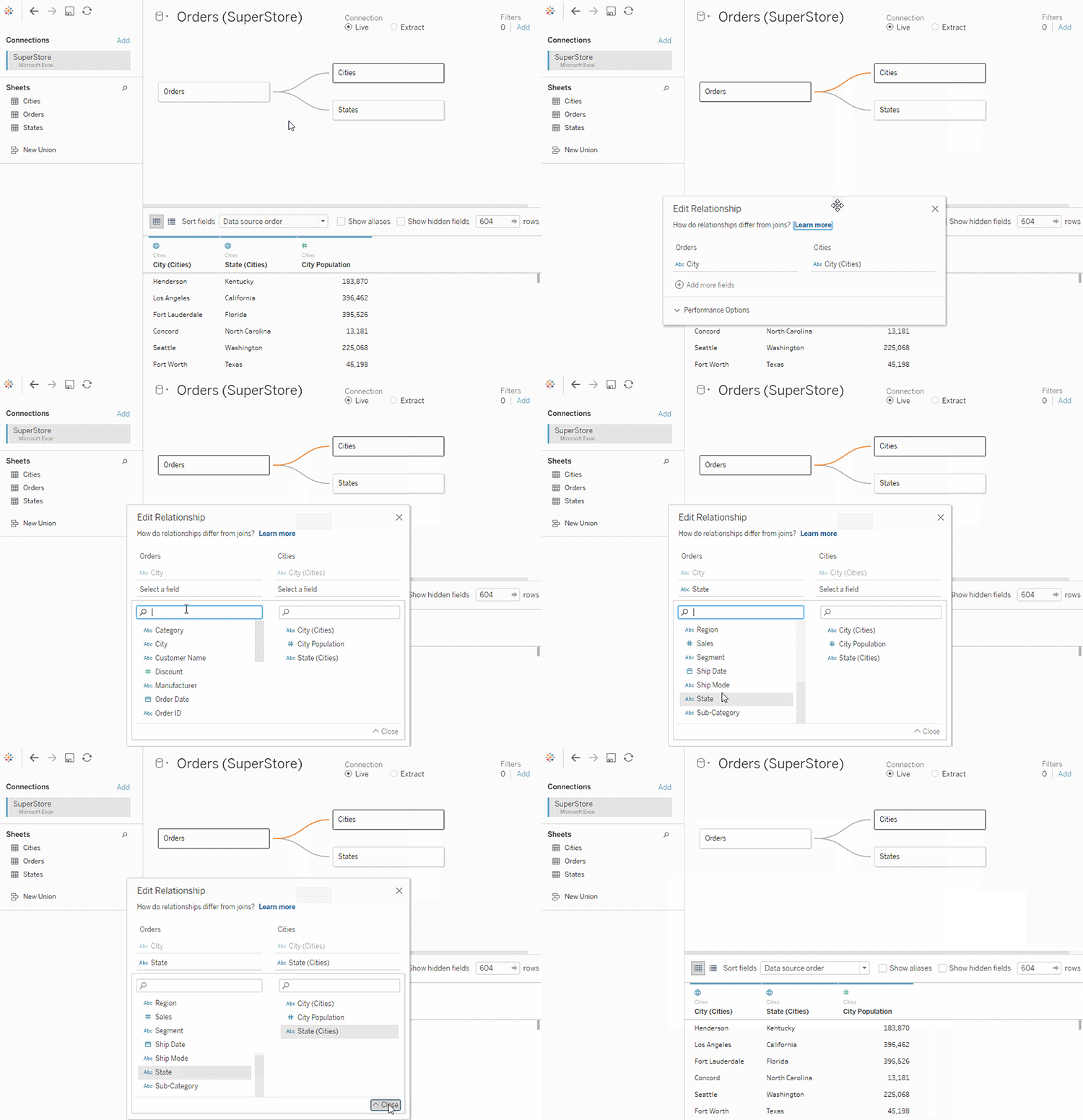
- زمانی که بین دو جدول خط اتصال (که به آن “نودل” گفته میشود) ظاهر شد، جدول دوم را رها کنید تا رابطه ایجاد شود.
تنظیمات رابطه در بخش “Table Details” زیر بوم باز میشود:
-
- Tableau بهطور خودکار تلاش میکند رابطه را بر اساس کلیدهای موجود و فیلدهای تطبیقدهنده تعریف کند.
- اگر نتواند فیلدهای تطبیقدهنده را تشخیص دهد یا چند فیلد مشابه وجود داشته باشد، باید رابطه را بهصورت دستی تعریف کنید.
برای تغییر فیلدها:
- یک جفت فیلد را انتخاب کنید، سپس از لیست زیر، جفت جدیدی از فیلدهای تطبیقدهنده را انتخاب نمایید.
برای افزودن چند جفت فیلد:
- پس از انتخاب اولین جفت، گزینه “Close” را انتخاب کرده و سپس روی “Add more fields” کلیک کنید.
اگر هیچ محدودیتی شناسایی نشود، یک رابطه چندبهچند (Many-to-Many) ایجاد میشود و یکپارچگی ارجاعی (Referential Integrity) روی گزینه “برخی رکوردها تطابق دارند” تنظیم میشود. این تنظیمات پیشفرض، انتخابی ایمن و منعطف برای منبع داده شما هستند. آنها از اتصالهای کامل بیرونی (Full Outer Joins) پشتیبانی میکنند و با تجمیع دادهها قبل از اتصال، پرسوجوها را بهینه میسازند. تمام دادههای ستونها و ردیفها از هر جدول برای تحلیل در دسترس خواهند بود.
در بسیاری از سناریوهای تحلیلی، استفاده از تنظیمات پیشفرض رابطه، تمام دادههای مورد نیاز برای تحلیل را فراهم میکند. استفاده از رابطه چندبهچند حتی زمانی که دادههای شما یکبهچند یا یکبهیک باشند نیز مؤثر خواهد بود. اگر از کاردینالیتی خاص و یکپارچگی ارجاعی دادههای خود اطلاع دارید، میتوانید تنظیمات “Performance Options” را تغییر دهید تا دادهها را دقیقتر توصیف کرده و نحوه پرسوجوی Tableau از پایگاه داده را بهینه کنید.
3.در صورت نیاز، جداول بیشتری را با دنبال کردن همین مراحل اضافه کنید.
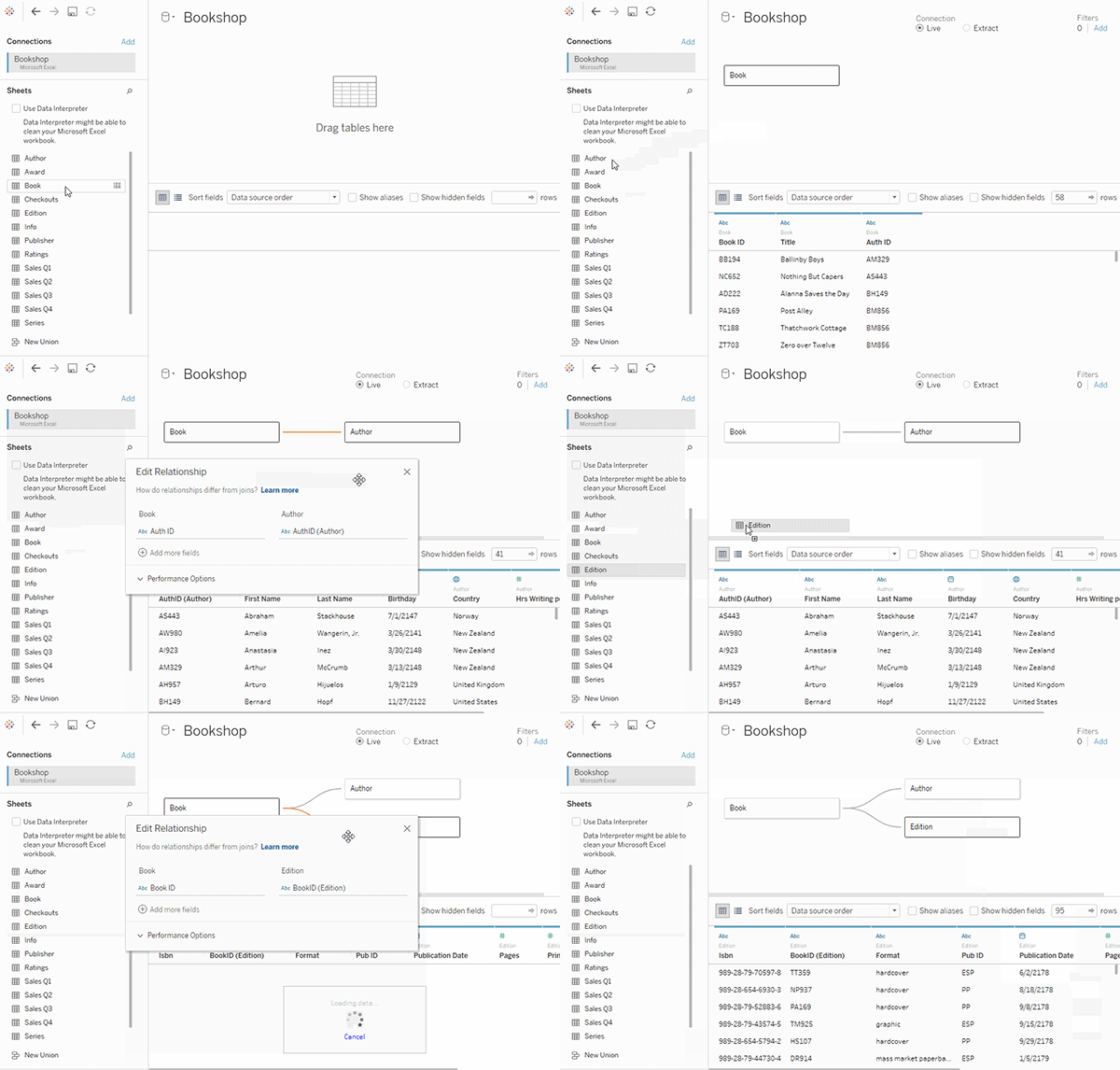
بعد از اینکه منبع داده چند جدولی و مرتبط خود را ساختید، میتوانید به کاوش در آن دادهها بپردازید.
جابجایی جدول برای ایجاد یک رابطه متفاوت
برای جابجایی یک جدول، آن را کنار جدول دیگری بکشید. یا، نشانگر ماوس را روی یک جدول نگه دارید، فلش را انتخاب کنید و سپس جابجایی را انتخاب کنید.
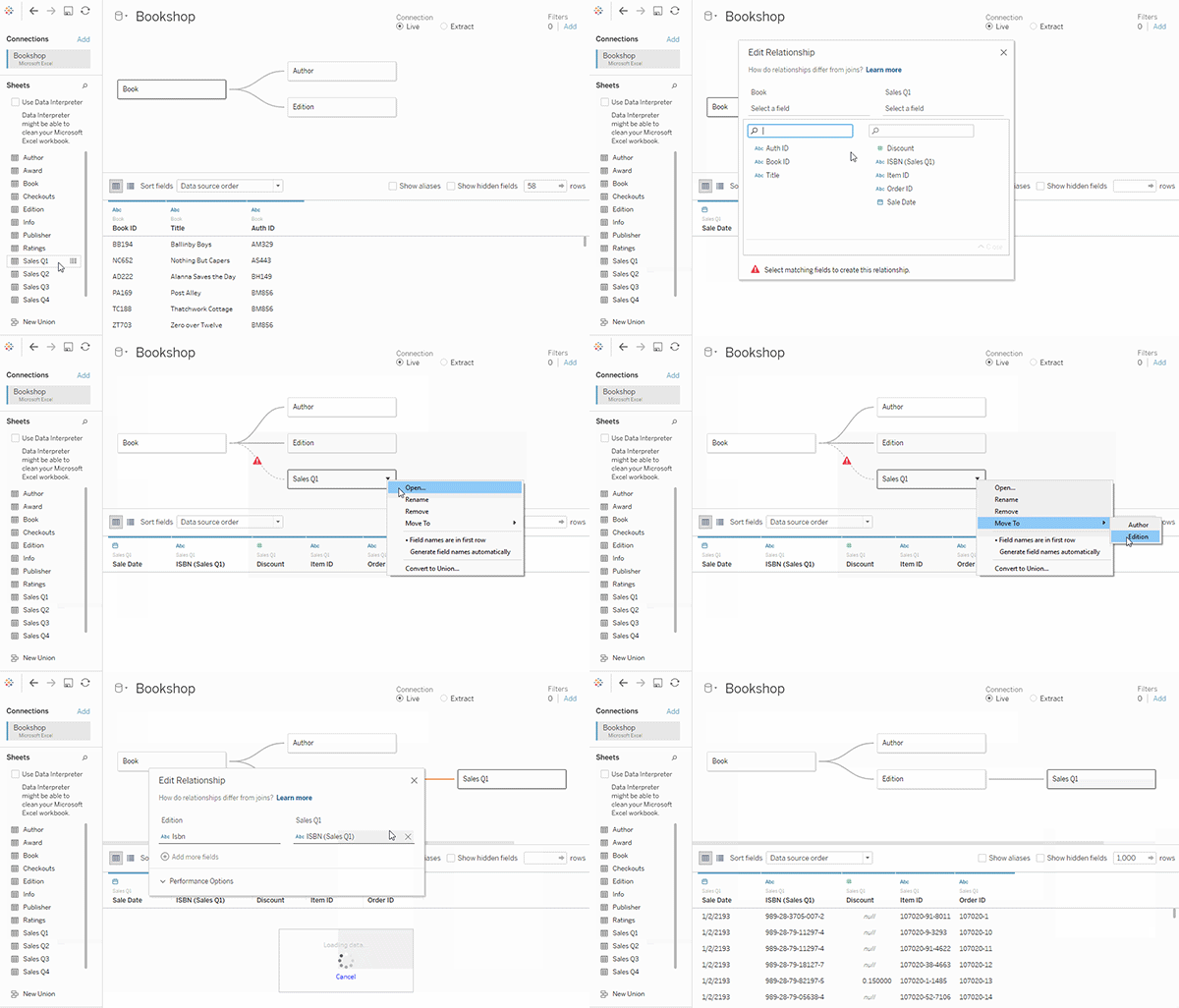
نکته: برای جایگزینی یک جدول، آن را روی جدول دیگر بکشید و رها کنید.
تغییر جدول ریشه یا جدول پایه در مدل داده
در نسخههای 2020.2 تا 2024.1 میتوانید جدول ریشه (Root Table) را با یک جدول پاییندستی دیگر جایگزین کنید.
در نسخههای 2024.2 و بعد از آن میتوانید جدول پایه (Base Table) را با جدول دیگری جایگزین نمایید.
برای این کار، روی یک جدول Logical دیگر در مدل داده کلیک راست کرده و گزینه Swap with root یا Swap with base table (نام جدول) را انتخاب کنید تا تغییر اعمال شود.
حذف یک جدول از رابطه
برای جابجایی یا حذف یک جدول، نشانگر ماوس را روی جدول ببرید، روی فلش کلیک کنید و سپس گزینه Remove را انتخاب نمایید.۴
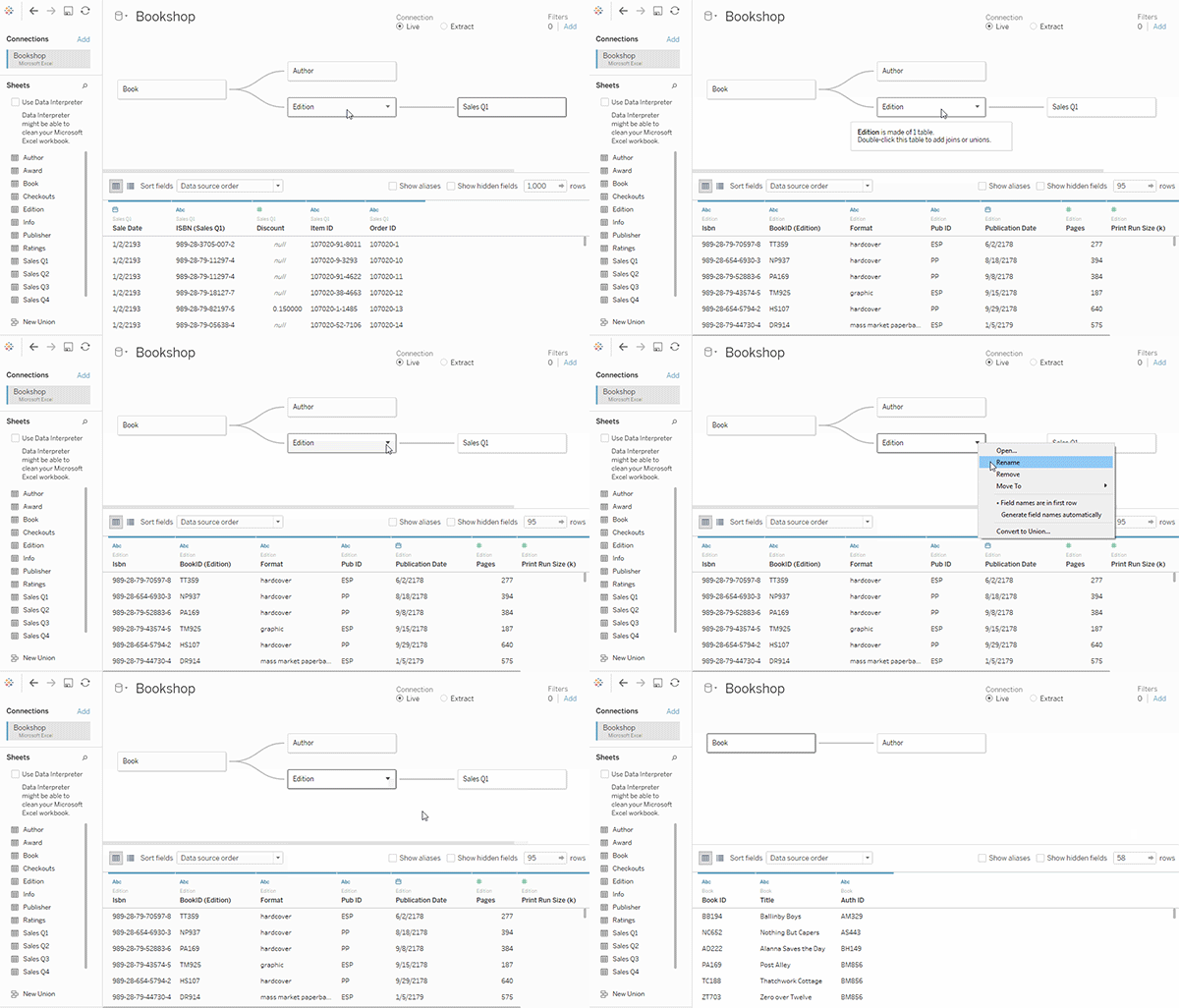
حذف جدول از بوم (Canvas)
وقتی یک جدول را از بوم حذف میکنید، تمام جدولهای وابسته به آن (فرزندان مرتبط) نیز بهطور خودکار حذف میشوند.
مشاهده یک رابطه (View a relationship)
برای مشاهده فیلدهای تطبیقدهنده که رابطه را تعریف میکنند، نشانگر ماوس را روی خط رابطه (که به آن “نودل” گفته میشود) ببرید. همچنین میتوانید نشانگر را روی هر جدول Logical قرار دهید تا ببینید آن جدول شامل چه دادههایی است.
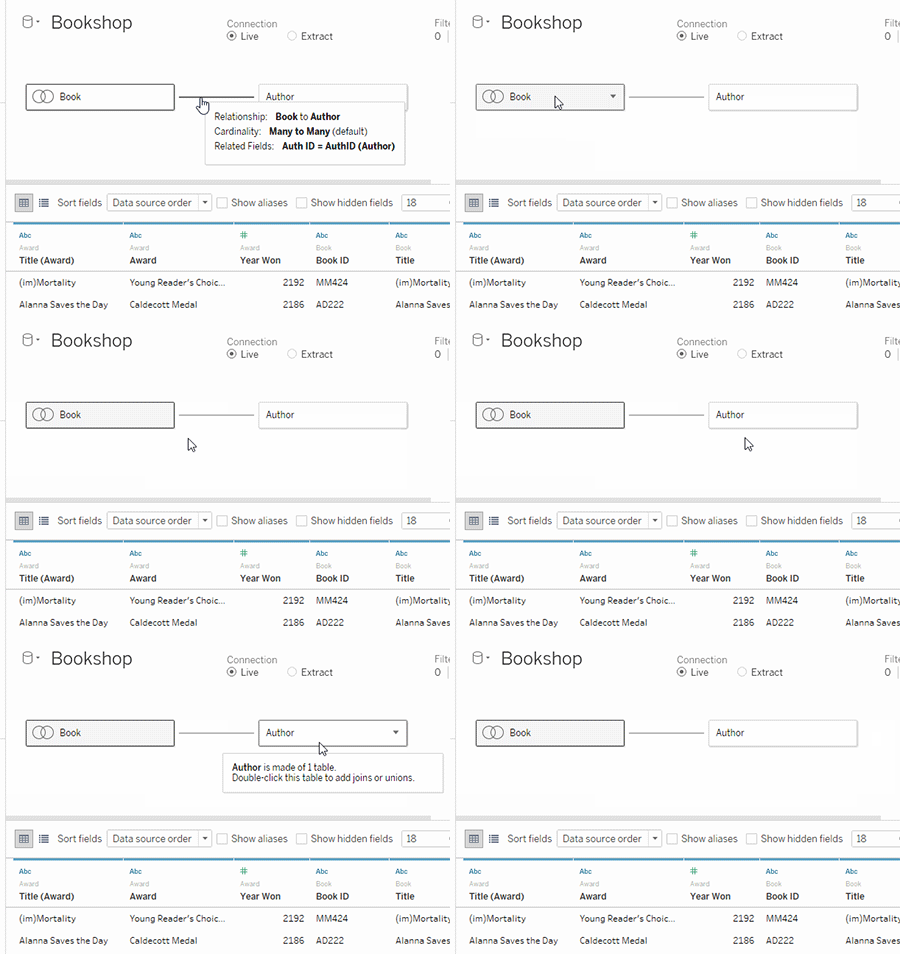
ویرایش یک رابطه (Edit a relationship)
برای ویرایش رابطه، روی خط رابطه (نودل) کلیک کنید تا تنظیمات رابطه در بخش Table Details زیر بوم باز شود. در این قسمت میتوانید فیلدهایی را که برای تعریف رابطه استفاده شدهاند اضافه، تغییر یا حذف کنید.
برای ایجاد یک رابطه مرکب (Compound Relationship)، میتوانید چند جفت فیلد تطبیقدهنده اضافه کنید.
نحوه افزودن چند جفت فیلد: پس از انتخاب اولین جفت فیلد، گزینه Close را انتخاب کرده و سپس روی Add more fields کلیک کنید تا جفتهای جدیدی اضافه نمایید.
نکاتی برای ایجاد Relationship در Tableau
- اولین جدولی که به بوم میکشید، به عنوان جدول ریشه یا پایه برای مدل داده در منبع داده شما عمل میکند. پس از کشیدن جدول پایه، میتوانید جداول بیشتری را به هر ترتیبی که میخواهید، بیرون بکشید. باید در نظر بگیرید که کدام جداول باید به یکدیگر مرتبط باشند و جفت فیلدهای منطبقی که برای هر رابطه تعریف میکنید، کدامند.
- قبل از شروع ایجاد Relationship، مشاهده دادهها از منبع داده قبل یا در حین تجزیه و تحلیل میتواند برای درک دامنه هر جدول مفید باشد.
- اگر با دادهها در یک طرحواره ستارهای کار میکنید، استفاده از روابط چندفاکتوری میتواند مفید باشد.
- هر رابطه باید حداقل از یک جفت فیلد منطبق تشکیل شده باشد. برای ایجاد یک رابطه ترکیبی، چندین جفت فیلد اضافه کنید. جفتهای منطبق باید نوع داده یکسانی در پایگاه داده اصلی داشته باشند. تغییر نوع داده در صفحه منبع داده، این الزام را تغییر نمیدهد. Tableau از نوع داده پایگاه داده برای پرسوجوها استفاده میکند.
- Relationship میتوانند بر اساس فیلدهای محاسبهشده باشند. همچنین میتوانید هنگام تعریف رابطه، با استفاده از عملگرها، نحوه مقایسه فیلدها را مشخص کنید.
- حذف یک جدول در بوم، بهطور خودکار فرزندان مرتبط آن را نیز حذف میکند.
- میتوانید جدول ریشه (نسخه 2020.2 تا 2024.1) یا یک جدول پایه (نسخه 2024.2 و بالاتر) را با یک جدول پاییندستی دیگر جابجا کنید. روی یک جدول منطقی دیگر در مدل داده کلیک راست کنید و سپس Swap with root یا Swap with base table (نام جدول) را برای ایجاد تغییر انتخاب کنید.
اعتبارسنجی Relationship در منبع داده شما
برای اعتبارسنجی مدل دادهای خود جهت تحلیل، گزینههای مختلفی در اختیار دارید. هنگام ساخت مدل برای منبع داده، توصیه میشود به برگه (Sheet) بروید، منبع داده را انتخاب کنید و یک تصویرسازی (Viz) بسازید تا مواردی مانند تعداد رکوردها، مقادیر بدون تطابق، مقادیر Null یا مقادیر تکراری اندازهگیریها را بررسی کنید. سعی کنید با فیلدهایی از جدولهای مختلف کار کنید تا مطمئن شوید همهچیز مطابق انتظار شماست.
مواردی که باید بررسی شوند:
- آیا Relationship موجود در مدل داده از فیلدهای تطبیقدهنده صحیح بین جدولها استفاده میکنند؟
- نتیجه کشیدن ابعاد (Dimensions) و اندازهگیریها (Measures) مختلف به نمای دید چیست؟
- آیا تعداد ردیفها مطابق انتظار شماست؟
- آیا استفاده از روابط مرکب (Compound Relationships) باعث دقت بیشتر در رابطهها میشود؟
- اگر تنظیمات Performance Options را از حالت پیشفرض تغییر دادهاید، آیا مقادیر نمایشدادهشده در تصویرسازی همان چیزی هستند که انتظار دارید؟ اگر نه، تنظیمات را بررسی یا به حالت پیشفرض بازگردانید.
گزینههای اعتبارسنجی روابط و مدل داده:
- هر جدول شامل یک فیلد شمارش رکوردها با نام TableName(Count) است که در سطح جزئیات همان جدول عمل میکند. برای مشاهده تعداد رکوردهای یک جدول، فیلد Count آن را به نمای دید بکشید. برای مشاهده تعداد رکوردهای همه جدولها، فیلد Count هر جدول را از پنل داده انتخاب کرده و سپس گزینه Text Table را در بخش Show Me انتخاب کنید.
- از گزینه View Data در پنل داده استفاده کنید تا تعداد ردیفها و دادههای هر جدول را ببینید. همچنین، پیش از ایجاد Relationship، مشاهده دادهها از منبع داده (قبل یا حین تحلیل) میتواند درک بهتری از دامنه هر جدول به شما بدهد.
- ابعاد را به ردیفها بکشید تا تعداد ردیفها را در نوار وضعیت ببینید. برای مشاهده مقادیر بدون تطابق، از منوی Analysis گزینه Table Layout > Show Empty Rows یا Show Empty Columns را انتخاب کنید. همچنین میتوانید اندازهگیریهای مختلفی مانند <YourTable>(Count) را از یکی از جدولهای موجود در تصویرسازی به نمای دید بکشید تا مطمئن شوید همه مقادیر ابعاد آن جدول قابل مشاهده هستند.
نکته: اگر میخواهید پرسوجوهایی (Queries) را که برای Relationship در Tableau تولید میشوند مشاهده کنید، میتوانید از ابزار Performance Recorder در Tableau Desktop استفاده کنید.
مراحل استفاده:
- از منوی Help گزینه Settings and Performance > Start Performance Recording را انتخاب کنید.
- فیلدها را به نمای دید (View) بکشید تا تصویرسازی خود را بسازید.
- دوباره از منوی Help گزینه Settings and Performance > Stop Performance Recording را انتخاب کنید.
- در داشبورد Performance Summary، در بخش Events Sorted By Time، روی نوار “Executing Query” کلیک کنید تا پرسوجوی مربوطه را در پایین صفحه مشاهده نمایید.
تصویرسازی فقط با ابعاد (Dimension-only Visualizations)
هنگام استفاده از منبع داده چندجدولی با جدولهای مرتبط، اگر تصویری فقط با استفاده از ابعاد (Dimensions) بسازید، Tableau از اتصال داخلی (Inner Join) استفاده میکند و در نتیجه، دامنه کامل مقادیر بدون تطابق را مشاهده نخواهید کرد.
برای مشاهده ترکیبهای جزئی از مقادیر ابعاد، میتوانید:
- از گزینه Show Empty Rows/Columns استفاده کنید تا تمام ردیفهای ممکن را ببینید.
برای این کار، از منوی Analysis گزینه Table Layout > Show Empty Rows یا Show Empty Columns را انتخاب کنید. - یک اندازهگیری (Measure) به نمای دید اضافه کنید، مانند
<YourTable>(Count)از یکی از جدولهایی که در تصویرسازی شما نمایش داده شدهاند.
این کار باعث میشود تمام مقادیر ابعاد از آن جدول قابل مشاهده باشند.
روابط (جداول منطقی logical) در برابر اتصالها (جداول فیزیکی physical)
اگرچه روابط و اتصالها (Joins) در Tableau مشابه به نظر میرسند، اما رفتار متفاوتی دارند و در لایههای مختلفی از مدل داده تعریف میشوند.
- Relationship بین جداول منطقی در لایه منطقی (سطح بالا) منبع داده ایجاد میشوند.
- اتصالها (Joins) بین جداول فیزیکی در لایه فیزیکی منبع داده تعریف میشوند.
اتصالها (Joins):
- دادهها را از دو جدول ادغام کرده و قبل از شروع تحلیل، آنها را به یک جدول واحد تبدیل میکنند.
- این ادغام میتواند باعث تکرار دادهها یا فیلتر شدن اطلاعات از یک یا هر دو جدول شود.
- همچنین ممکن است در صورت استفاده از اتصالهای چپ، راست یا کامل (Left, Right, Full Outer Join)، ردیفهای NULL به دادهها اضافه شوند.
- هنگام تحلیل دادههای متصلشده، باید اثرات اتصال بر دادهها را بهدرستی مدیریت کنید.
نکته: اگر تکرار یا فیلتر شدن دادهها در اتصال برای شما مطلوب باشد، بهتر است از Join برای ادغام جدولها استفاده کنید. برای این کار، روی یک جدول منطقی دوبار کلیک کنید تا لایه فیزیکی باز شود و جدولهای متصلشده را اضافه نمایید.
روابط (Relationships):
- نحوه ارتباط بین دو جدول مستقل را توصیف میکنند، اما جدولها را با هم ادغام نمیکنند.
- این روش از مشکلاتی مانند تکرار دادهها یا فیلتر شدن ناخواسته که ممکن است در اتصال رخ دهد جلوگیری میکند.
- استفاده از Relationship میتواند کار با دادهها را سادهتر و منعطفتر کند.
| RELATIONSHIPS | JOINS |
|---|---|
| بین جداول منطقی در بوم روابط (لایه logical) تعریف شده است | بین جداول فیزیکی در بوم Join/Union (لایه فیزیکی) تعریف میشود. |
| نیازی به تعریف نوع اتصال ندارید | برنامهریزی و نوع اتصال مورد نیاز |
| مانند کانتینرهایی برای جداولی که به هم متصل یا یونیون شدهاند عمل میکند | در جدول منطقی خود ادغام شدهاند |
| فقط دادههای مربوط به viz مورد پرسش قرار میگیرند. تنظیمات کاردینالیتی و یکپارچگی ارجاعی را میتوان برای بهینهسازی پرسشها تنظیم کرد. | به عنوان بخشی از هر پرس و جو اجرا شود |
| سطح جزئیات در مجموع برای موارد viz است | سطح جزئیات برای یک جدول واحد در سطح ردیف است. |
| انواع اتصال به طور خودکار توسط Tableau بر اساس زمینه تحلیل تشکیل میشوند. Tableau اتصالات لازم را بر اساس معیارها و ابعاد موجود در viz تعیین میکند. | انواع پیوند (Join) صرف نظر از زمینه تحلیلی، در منبع داده ثابت و ایستا هستند. پیوندها (Joins) و اتحادها (Unions) قبل از تجزیه و تحلیل ایجاد میشوند و تغییر نمیکنند. |
| ردیفها تکراری نیستند | دادههای جدول ادغامشده میتوانند منجر به تکرار شوند |
| رکوردهای تطبیق نیافته در مجموعها لحاظ میشوند، مگر اینکه صریحاً مستثنی شده باشند. | رکوردهای نامتناسب از دادههای ادغامشده حذف میشوند |
| ایجاد دامنههای مستقل در سطوح مختلف جزئیات | پشتیبانی از سناریوهایی که به یک جدول داده واحد نیاز دارند، مانند استخراج فیلترها و تجمیع دادهها |
روابط (Relationships) در برابر ترکیبها (Blends)
اگرچه هر دو روش—روابط و ترکیبها—از تحلیل در سطوح مختلف جزئیات پشتیبانی میکنند، اما تفاوتهای مشخصی با یکدیگر دارند.
یکی از دلایلی که ممکن است ترکیب (Blend) را بهجای رابطه (Relationship) انتخاب کنید، این است که بتوانید منابع داده منتشرشده (Published Data Sources) را برای تحلیل خود با یکدیگر ترکیب کنید؛ کاری که با روابط امکانپذیر نیست.
| RELATIONSHIPS | BLENDS |
|---|---|
| تعریف شده در منبع داده | در برگه کار بین منبع داده اولیه و ثانویه تعریف شده است |
| قابل انتشار | قابل انتشار نیست |
| همه جداول از نظر معنایی برابر هستند | بستگی به انتخاب منابع داده اولیه و ثانویه و نحوه ساختاردهی این منابع داده دارد. |
| پشتیبانی کامل از اتصالات بیرونی | فقط از اتصالهای چپ پشتیبانی میکند |
| محاسبه شده به صورت محلی | به عنوان بخشی از پرس و جوی SQL محاسبه میشود |
| فیلدهای مرتبط اصلاح شدند | فیلدهای مرتبط بر اساس برگه متفاوت هستند (میتوانند بر اساس برگه به برگه سفارشیسازی شوند) |
ویژگیهای گزینههای مختلف برای ترکیب دادهها: روابط، اتصالها و ترکیبها
راههای متعددی برای ترکیب جدولهای داده وجود دارد که هرکدام در سناریوهای خاص و با تفاوتهای ظریف خود کاربرد دارند.
رابط (Relationship)
مناسب برای: ترکیب دادهها از سطوح مختلف جزئیات
- نیازمند فیلدهای تطبیقدهنده بین دو جدول منطقی است. میتوان چند جفت فیلد تطبیقدهنده برای تعریف رابطه استفاده کرد.
- بهطور خودکار از تجمیعهای صحیح و اتصالهای زمینهای بر اساس نحوه استفاده از فیلدها در تصویرسازی بهره میبرد.
- از رابطههای چندبهچند و اتصالهای بیرونی (Outer Joins) پشتیبانی میکند.
- روابط در کل ورکبوک ثابت باقی میمانند و قابل انتشار هستند.
- قابل انتشار هستند، اما نمیتوان منابع داده منتشرشده را با استفاده از روابط ترکیب کرد.
- نمیتوان روابط را بر اساس فیلدهای جغرافیایی تعریف کرد.
- استفاده از فیلترهای منبع داده، مزایای حذف اتصالهای غیرضروری (Join Culling) را محدود میکند.
اتصال (Join)
مناسب برای: افزودن ستونهای بیشتر به دادهها در ساختار ردیفی یکسان
- نیازمند فیلدهای مشترک بین دو جدول فیزیکی است.
- نیازمند تعریف شرط اتصال (Join Clause) و نوع اتصال (Join Type) است.
- جدولهای فیزیکی متصلشده در یک جدول منطقی واحد با ترکیب دادهای ثابت ادغام میشوند.
- ممکن است در صورت نبود فیلد یا مقدار در همه جدولها، منجر به از دست رفتن دادهها شود (بسته به نوع اتصال).
- ممکن است در صورت تفاوت سطح جزئیات فیلدها، باعث تکرار دادهها شود.
- میتوان از فیلترهای منبع داده استفاده کرد.
اتحاد (Union)
مناسب برای: افزودن ردیفهای بیشتر به دادهها با ساختار ستونی یکسان
- بر اساس تطابق ستونها بین دو جدول انجام میشود.
- جدولهای فیزیکی متحدشده در یک جدول منطقی واحد با ترکیب دادهای ثابت ادغام میشوند.
ترکیب (Blend)
مناسب برای: ترکیب دادهها از سطوح مختلف جزئیات
- میتوان برای ترکیب منابع داده منتشرشده استفاده کرد، اما خود ترکیب قابل انتشار نیست.
- میتوان بین یک منبع داده رابطهای و یک منبع داده مکعبی (Cube) استفاده کرد.
- منابع داده میتوانند بهصورت برگهمحور (Per-sheet) ترکیب شوند.
- ترکیبها عملاً همیشه بهصورت اتصال چپ (Left Join) عمل میکنند، که ممکن است منجر به از دست رفتن دادهها از منبع داده ثانویه شود.
برای خرید لایسنس نرم افزار Tableau ، میتوانید از خدمات ما استفاده نموده و درخواست خود را از طریق فرم زیر ثبت نمایید.



بدون دیدگاه