
اکسترکت کردن دادهها (Extract Data) در تبلو دسکتاپ
اکسترکت داده (Data Extract)، زیرمجموعهای از اطلاعات است که به صورت جداگانه از مجموعه دادههای اصلی (Original Dataset) ذخیره میشود. این قابلیت دو هدف اصلی را دنبال میکند: افزایش عملکرد و سرعت (Performance) و امکان استفاده از ویژگیهای تبلو که ممکن است در دادههای اصلی در دسترس یا تحت پشتیبانی نباشند. شما با ایجاد یک اکسترکت، میتوانید به طور مؤثری حجم کل دادهها را از طریق اعمال فیلترها و تعیین سایر محدودیتها کاهش دهید.
پس از ایجاد یک اکسترکت، میتوان آن را با آخرین دادههای منبع اصلی بهروزرسانی (Refresh) کرد. در طول فرآیند بهروزرسانی، شما این انعطافپذیری را دارید که بین دو گزینه انتخاب کنید: Full Refresh (بهروزرسانی کامل) که تمام محتوای موجود در اکسترکت را جایگزین میکند، یا Incremental Refresh (بهروزرسانی افزایشی) که فقط سطرهای جدید اضافه شده از زمان آخرین بهروزرسانی را شامل میشود.
مزایای استفاده از اکسترکتها (Benefits of Extracts)
-
مدیریت مجموعه دادههای بزرگ: اکسترکتها میتوانند حجم عظیمی از دادهها را (حتی تا میلیاردها سطر) مدیریت کنند. این امر به کاربران اجازه میدهد تا به شکلی کارآمد با دیتاستهای بسیار گسترده کار کنند.
-
بهبود عملکرد و سرعت: تعامل با نماها (Views) و نمودارهایی که از منابع دادهی اکسترکتشده استفاده میکنند، عملکرد بسیار بهتری را نسبت به نماهای متصل به منبع دادهی اصلی (Live) ارائه میدهد. اکسترکتها عملکرد کوئریها را بهینهسازی میکنند که نتیجه آن، تحلیل و بصریسازی سریعتر دادههاست.
-
قابلیتهای پیشرفتهتر: اکسترکتها دسترسی به قابلیتهای اضافی تبلو (مانند توابع خاص) را فراهم میکنند که ممکن است توسط منبع دادهی اصلی شما پشتیبانی نشوند یا در دسترس نباشند.
-
دسترسی آفلاین به دادهها (در Tableau Desktop): اکسترکتها امکان دسترسی آفلاین به دادهها را فراهم میکنند. این بدان معناست که حتی زمانی که منبع دادهی اصلی در دسترس نباشد، کاربران همچنان میتوانند دادهها را به صورت محلی (Local) ذخیره کرده، روی آنها تغییرات ایجاد کنند و با آنها کار کنند.
ایجاد یک اکسترکت (Create an extract)
روشهای متعددی برای ایجاد یک اکسترکت وجود دارد، اما رویکرد و مسیر اصلی در ادامه توضیح داده شده است:
پس از اتصال به دادهها و پیکربندی منبع داده در صفحه Data Source، در گوشه سمت راست و بالای صفحه، گزینه Extract را انتخاب کرده و سپس روی لینک Edit کلیک کنید تا پنجره Extract Data باز شود.

این هم ترجمه بخش مربوط به تنظیمات پیشرفته پنجره اکسترکت و نهاییسازی ذخیره آن در تبلو:
برای مشاهده گزینههای هر بخش، آن را باز کنید یا گزینه Expand All (باز کردن همه) را انتخاب کنید. اطلاعات بیشتر درباره هر بخش در ادامه این مطلب آورده شده است.
-
ذخیرهسازی دادهها (Data Storage): تغییر حالت نمایش و ذخیرهسازی بین جداول منطقی (Logical Tables) یا جداول فیزیکی (Physical Tables).
-
فیلترها (Filters): تنظیم فیلترها برای محدود کردن میزان دادههای اکسترکتشده بر اساس فیلدها و مقادیر آنها.
-
تجمیع (Aggregation): انتخاب گزینه Aggregate data for visible dimensions جهت تجمیع شاخصهای عددی (Measures) با استفاده از تابع تجمیع پیشفرض آنها. همچنین میتوانید گزینه Roll up dates را برای خلاصه کردن و بالا آوردن تواریخ تا یک سطح زمانی مشخص (مانند سال، ماه و غیره) انتخاب کنید.
-
تعداد سطرها (Number of Rows): تعیین تعداد سطرهایی که میخواهید اکسترکت شوند. شما میتوانید حالتهای All rows (همه سطرها)، Sample (نمونه) یا Top N rows (N سطر برتر) را انتخاب کنید.
-
بهروزرسانی افزایشی (Incremental refresh): پیکربندی یک بهروزرسانی افزایشی بر اساس یک ستون خاص و محدوده تاریخی مشخص. همچنین میتوانید تعیین کنید که آیا سطرهای آخر جایگزین شوند (Replaced) یا به انتهای دادهها افزوده شوند (Appended).
خرید لایسنس تبلو
هنگامی که کارتان تمام شد، گزینه Save Settings (ذخیره تنظیمات) را انتخاب کنید.
۱. روی تبِ یکی از شیتها (Sheet Tab) کلیک کنید. این کار فرآیند ساخت اکسترکت را آغاز میکند.
۲. در مرحله بعد، یک مسیر و محل (Location) برای ذخیره فایل اکسترکت انتخاب کنید.
۳. نام فایل اکسترکت را وارد کنید.
۴. روی گزینه Save (ذخیره) کلیک کنید.
تشریح تنظیمات اکسترکت (Extract settings descriptions)
شما میتوانید هنگام ایجاد یک اکسترکت، تنظیمات متعددی را پیکربندی کنید.
ذخیرهسازی دادهها (Data Storage)
در بخش Data Storage میتوانید یکی از دو گزینه جداول منطقی (Logical Tables) یا جداول فیزیکی (Physical Tables) را انتخاب کنید. جداول منطقی، دادهها را به ازای هر «جدول منطقی» موجود در منبع داده، در یک جدولِ اکسترکت مجزا ذخیره میکنند. در مقابل، جداول فیزیکی دادهها را به ازای هر «جدول فیزیکی» موجود در منبع داده، در یک جدولِ اکسترکت جداگانه ذخیره مینمایند.
هر دو گزینه جداول منطقی و فیزیکی، صرفاً بر نحوه ذخیرهسازی دادهها در اکسترکت شما تأثیر میگذارند. این گزینهها هیچ تأثیری بر نحوه نمایش جداول اکسترکت در صفحه Data Source (منبع داده) ندارند.
به عنوان مثال، فرض کنید اکسترکت شما از یک جدول منطقی تشکیل شده است که خود حاوی سه جدول فیزیکی است. اگر فایل اکسترکت (.hyper) را که روی گزینه پیشفرض (Logical Tables) تنظیم شده است مستقیماً باز کنید، تنها یک جدول را در صفحه Data Source مشاهده خواهید کرد. اما اگر اکسترکت را با استفاده از فایل منبع داده بستهبندیشده (.tdsx) یا فایل منبع داده (.tds) به همراه فایل اکسترکت (.hyper) متناظر آن باز کنید، هر سه جدول را در صفحه Data Source خواهید دید.
جداول منطقی (Logical tables)
تبلو از جداول منطقی به عنوان ساختار پیشفرض برای ذخیرهسازی دادههای اکسترکت استفاده میکند. تبلو به طور کلی توصیه میکند که هنگام راهاندازی و کار با اکسترکتها، از همین گزینه پیشفرض ذخیرهسازی داده (Logical Tables) استفاده کنید. بسیاری از قابلیتهای مورد نیاز شما، مانند فیلترهای اکسترکت (Extract Filters)، تجمیع (Aggregation)، ساخت ساختارهای Top N، یا توابع عبور مستقیم (RAWSQL)، تنها در صورتی در دسترس هستند که از گزینه جداول منطقی استفاده کنید. با این حال، به این نکته توجه داشته باشید که نمیتوانید دادههای جدید را به اکسترکتهایی که بیش از یک جدول منطقی دارند، پیوست (Append) کنید.
اگر گزینه جدول منطقی را انتخاب کنید و اکسترکت شما شامل پیوندها (Joins) باشد، این جوینها در همان زمانِ ایجاد اکسترکت اعمال و نهایی میشوند.
جداول فیزیکی (Physical tables)
این گزینه، پیوندها (Joins) را در زمان اجرای کوئری (Query Time) انجام میدهد و در صورتی که دادههای شما تمام شرایط زیر را داشته باشند، پتانسیل این را دارد که عملکرد را بهبود بخشیده و حجم فایل اکسترکت را کاهش دهد:
-
تمام جوینهای بین جداول فیزیکی از نوع جوینهای برابری (
=) باشند. -
نوع داده (Data Type) ستونهای مورد استفاده برای ارتباطات (Relationships) یا جوینها کاملاً یکسان باشند.
-
از هیچ تابع عبور مستقیم (RAWSQL) استفاده نشده باشد.
-
هیچ بهروزرسانی افزایشی (Incremental Refresh) پیکربندی نشده باشد.
-
هیچ فیلتر اکسترکتی تنظیم نشده باشد.
-
هیچ نمونهبرداری (Sampling) یا ساختار Top N تنظیم نشده باشد.
-
نیازی به پیوست کردن دادههای جدید (Append) به اکسترکت وجود نداشته باشد.
این هم ترجمه دقیق و تخصصی بخش پایانی مربوط به نکات کار با جداول فیزیکی و مباحث امنیت در سطح سطر در تبلو:
نکاتی برای کار با جداول فیزیکی (Physical Tables)
-
اکسترکتهایی که حجمی بزرگتر از حد انتظار دارند: برای اینکه متوجه شوید آیا حجم اکسترکت شما بیش از حد نیاز بزرگ شده است یا خیر، مجموع سطرهای اکسترکت در حالت Logical Tables را با مجموع سطرهای تمامی جداول ترکیبشده قبل از ساخت اکسترکت مقایسه کنید؛ اگر مقدار اولی بزرگتر بود، سناریویی رخ داده که در آن بهتر است از گزینه Physical Tables استفاده کنید.
-
محدودیتهای فیلترینگ: هنگام استفاده از گزینه Physical Tables، گزینههای دیگر برای کاهش حجم داده در اکسترکت (مانند فیلترهای اکسترکت، تجمیع/Aggregation، ساختار Top N و نمونهبرداری/Sampling) غیرفعال میشوند. اگر نیاز دارید حجم دادهها را در اکسترکتی که از حالت Physical Tables استفاده میکند کاهش دهید، توصیه میشود قبل از وارد کردن دادهها به تبلو دسکتاپ، از روشهای زیر برای فیلتر کردن استفاده کنید:
-
مطمئن شوید تمام جوینهای بین جداول فیزیکی از نوع جوینهای برابری (
=) هستند. -
اتصال به دادهها و تعریف فیلترها با استفاده از Custom SQL: به جای اتصال مستقیم به جدول پایگاه داده، با استفاده از Custom SQL به دادههای خود وصل شوید. هنگام نوشتن کوئری Custom SQL، مطمئن شوید که سطح فیلترینگ مناسبی را برای کاهش حجم دادههای اکسترکت خود اعمال کردهاید.
-
تعریف یک View در پایگاه داده: اگر دسترسی نوشتن (Write Access) در دیتابیس خود را دارید، یک View در دیتابیس تعریف کنید که فقط حاوی دادههای مورد نیاز شما برای اکسترکت باشد و سپس از طریق تبلو دسکتاپ به آن View متصل شوید.
-
امنیت در سطح سطر همراه با اکسترکتها (Row-level security with extracts)
اگر میخواهید امنیت دادههای اکسترکتشده را در سطح سطر (Row-level security) تأمین کنید، استفاده از گزینه Physical Tables بهترین و توصیهشدهترین روش برای پیادهسازی این سناریو است.
فیلترها (Filters)
با استفاده از فیلترها میتوانید میزان دادههای اکسترکتشده را بر اساس فیلدها و مقادیر آنها محدود کنید.
نکته: فیلترهای اکسترکت روی جداول منطقی (Logical Tables)، در منابع دادهای که تنها شامل یک جدول پایه (Single Base Table) هستند، به صورت فراگیر (Pervasive) عمل میکنند؛ یعنی روی کل منبع داده اعمال میشوند. اما در منابع دادهای که شامل چندین جدول پایه با روابط چند-حقیقتی (Multi-Fact Relationships) هستند، فیلترهای اکسترکت به صورت تفکیکشده به ازای هر جدول (Per-Table) عمل کرده و تنها روی خودِ همان جدول منطقی اعمال میشوند.
تجمیع (Aggregation)
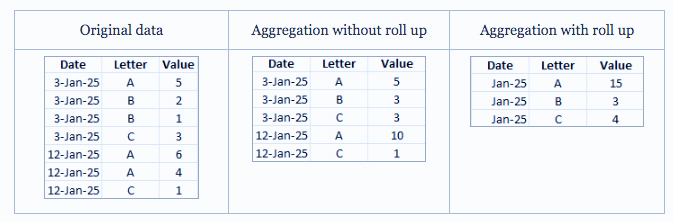
قابلیت تجمیع به شما اجازه میدهد تا شاخصهای عددی (Measures) را خلاصه و ترکیب کنید. همچنین میتوانید گزینه Roll up dates را انتخاب کنید تا تواریخ تا یک سطح زمانی مشخص (مانند سال، ماه و غیره) خلاصه و بالا آورده شوند. مثالهای زیر نشان میدهند که دادهها بر اساس هر یک از گزینههای تجمیع چگونه اکسترکت خواهند شد:
-
دادههای اصلی (Original data): هر رکورد به عنوان یک سطر مجزا نشان داده میشود. در دادههای اصلی ۷ سطر وجود دارد.
-
تجمیع دادهها برای بعدهای مرئی – بدون خلاصه سازی تاریخی (Aggregate data for visible dimensions – no roll up): رکوردهایی که دارای تاریخ و حروف یکسانی هستند، با هم ترکیب شده و در یک سطر واحد قرار گرفتهاند. در این حالت، ۵ سطر در اکسترکت نهایی وجود خواهد داشت.
-
تجمیع دادهها برای بعدهای مرئی – همراه با خلاصهسازی تاریخی تا سطح ماه (Aggregate data for visible dimensions – roll up dates to Month): تواریخ تا سطح «ماه» خلاصه (Roll up) شدهاند و رکوردهایی که دارای منطقه (Region) یکسانی هستند، در یک سطر واحد تجمیع شدهاند. در این حالت، تنها ۳ سطر در اکسترکت نهایی وجود خواهد داشت.
تعداد سطرها (Number of rows)
شما میتوانید تمام سطرها (All rows) یا N سطر برتر (Top N rows) را اکسترکت کنید. تبلو ابتدا فیلترها و تجمیعهای تعیینشده را اعمال میکند و سپس تعداد سطرهای درخواستی را از میان نتایج فیلتر و تجمیعشده، اکسترکت مینماید. گزینههای مربوط به تعداد سطرها به نوع منبع دادهای که از آن اکسترکت میگیرید بستگی دارد. ممکن است گزینه نمونهبرداری (Sampling) را در پنجره Extract Data مشاهده نکنید، چرا که برخی از منابع داده از نمونهبرداری پشتیبانی نمیکنند.
نکته: هر فیلدی که ابتدا در صفحه Data Source یا در تبِ شیت مخفی (Hide) کنید، از اکسترکت حذف خواهد شد. روی دکمه Hide All Unused Fields کلیک کنید تا فیلدهای مخفیشده کاملاً از فایل اکسترکت حذف شوند.
بهروزرسانی افزایشی (Incremental Refresh)
بیشتر منابع داده از بهروزرسانی افزایشی پشتیبانی میکنند. همچنین به جای بهروزرسانی کل اکسترکت، میتوانید فرآیند را به گونهای پیکربندی کنید که فقط سطرهایی را که از زمان آخرین اکسترکتْ جدید محسوب میشوند، اضافه کند.
به عنوان مثال، ممکن است منبع دادهای داشته باشید که روزانه با تراکنشهای فروش جدید بهروز میشود. به جای اینکه هر روز کل اکسترکت را از اول بسازید، میتوانید فقط تراکنشهای جدیدی را که در آن روز رخ دادهاند به اکسترکت اضافه کنید.
نکات مهم بهروزرسانی افزایشی:
-
در بخش Number of Rows، حتماً باید گزینه All Rows را انتخاب کرده باشید.
-
در صورت فعال بودن قابلیت تجمیع (Aggregation)، بهروزرسانی افزایشی در دسترس نخواهد بود.
تنظیمات پیشرفته (Advanced Settings):
-
تنظیمات پیشرفته (Advanced Settings) با فیلترها (Filters) سازگار نیستند.
نکات کلیدی کار با اکسترکت (Extract tips)
-
کتابچه کار خود را ذخیره کنید تا اتصال به اکسترکت حفظ شود: پس از ایجاد اکسترکت، کتابچه کار (Workbook) شروع به استفاده از نسخه اکسترکتشده دادههای شما میکند. با این حال، اتصال به نسخه اکسترکتشده تا زمانی که کتابچه کار را ذخیره نکنید، ثبت نخواهد شد. این بدان معناست که اگر بدون ذخیره کردن، Workbook را ببندید، در مرتبه بعدی که آن را باز میکنید، مجدداً به منبع داده اصلی (Live) متصل خواهد شد.
-
سوئیچ بین دادههای نمونه و کل اکسترکت: وقتی با یک اکسترکت بزرگ کار میکنید، ساخت یک نمونه (Sample) کوچکتر از دادهها میتواند مفید باشد. این کار به شما اجازه میدهد تا نمای خود را طراحی کنید بدون اینکه با هر بار اضافه کردن یک فیلد به تحلیل، مجبور به اجرای کوئریهای طولانی باشید. شما میتوانید به راحتی با انتخاب گزینه مناسب در منوی Data، بین استفاده از دادههای نمونه و منبع داده کامل سوئیچ کنید.
Extract Data
-
به طور مستقیم به فایل اکسترکت متصل نشوید: وقتی اکسترکتها را روی کامپیوتر خود ذخیره میکنید، میتوانید در یک پنجره جدید تبلو دسکتاپ مستقیماً به آنها متصل شوید. با این حال، به دلایل زیر این کار به هیچ وجه توصیه نمیشود:
-
نام جداول ممکن است متفاوت باشد: اکسترکتها از نامگذاریهای خاصی استفاده میکنند تا مطمئن شوند هر جدول نامی منحصربهفرد دارد، که درک این نامها ممکن است دشوار باشد.
-
نمیتوانید اکسترکت را آپدیت یا ریفرش کنید: وقتی مستقیماً به یک اکسترکت متصل میشوید، تبلو آن را به عنوان منبع داده اصلی در نظر میگیرد، نه یک نسخه کپی. این یعنی دیگر نمیتوانید آن را به منبع داده اولیه خود پیوند دهید و بهروزرسانی کنید.
-
ساختار و روابط بین جداول از دست خواهد رفت: چینش و ارتباطات بین جداول در فایل
.tdsذخیره میشود، نه در فایل.hyper. بنابراین، وقتی مستقیماً به فایل.hyperوصل میشوید، این اطلاعات را از دست میدهید. اگر برای اکسترکت از حالت ذخیرهسازی جداول منطقی (Logical Tables) استفاده کرده باشید، هیچ اثری از جداول فیزیکی اصلی نخواهید دید.
-
-
اگر به یک اتصال مجازی (Virtual Connection) با «توابع کاربر» در سیاست داده متصل هستید، از اکسترکت استفاده نکنید: اگر یک اتصال مجازی دارای سیاست دادهای (Data Policy) باشد که شامل توابع کاربر (User Functions) مانند
()USERNAMEاست و شما از طریق یک Workbook یا منبع داده به آن وصل شوید و اکسترکت بسازید، آن اکسترکت فقط حاوی سطرهایی خواهد بود که در زمان ساخت اکسترکت، با سیاست دادهی آن اتصال مجازی مطابقت داشتهاند. برای بهرهمندی صحیح از یک اتصال مجازیِ دارای توابع کاربر، به جای اکسترکت، از اتصال مستقیم (Live Connection) استفاده کنید.
حذف اکسترکت از کتابچه کار (Remove from workbook)
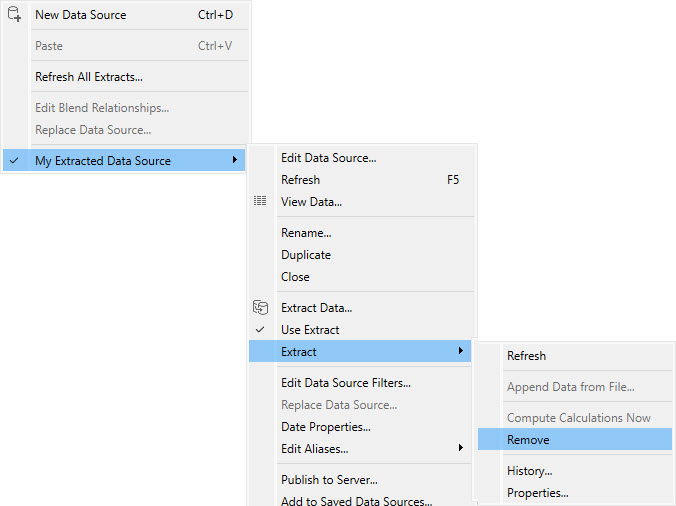
شما میتوانید در هر زمان که بخواهید، یک اکسترکت را از طریق منوی Data حذف کنید. برای این کار کافی است منبع دادهی اکسترکتشده را انتخاب کرده و سپس مسیر Extract < Remove را دنبال کنید.
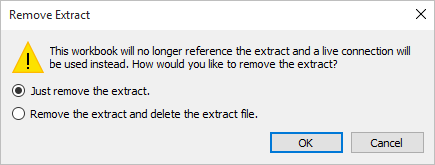
هنگام حذف یک اکسترکت، میتوانید گزینه Remove the extract from the workbook only (فقط حذف اکسترکت از کتابچه کار) یا گزینه Remove and delete the extract file (حذف اکسترکت و پاک کردن فایل آن) را انتخاب کنید. گزینه دوم، فایل اکسترکت را به طور کامل از روی هارد دیسک (حافظه کامپیوتر) شما پاک میکند.
مشاهده تاریخچه اکسترکت (Extract History)
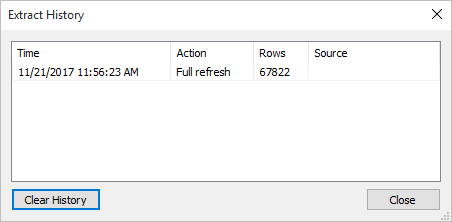
شما میتوانید با انتخاب منبع داده از منوی Data و سپس رفتن به مسیر Extract < History، زمان آخرین بهروزرسانی اکسترکت و سایر جزئیات مربوط به آن را مشاهده کنید.
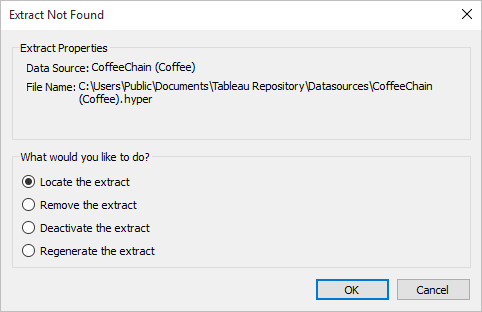
اگر کتابچه کاری (Workbook) را باز کنید که همراه با یک اکسترکت ذخیره شده است اما تبلو نتواند فایل اکسترکت را پیدا کند، در پنجره بازشدهی Extract Not Found (اکسترکت پیدا نشد)، یکی از گزینههای زیر را انتخاب کنید:
-
پیدا کردن اکسترکت (Locate the extract): اگر فایل اکسترکت وجود دارد اما در مسیری که تبلو در ابتدا آن را ذخیره کرده بود نیست، این گزینه را انتخاب کنید. سپس روی OK کلیک کنید تا پنجره
Open Fileباز شود و بتوانید مسیر جدید فایل اکسترکت را مشخص کنید. -
حذف اکسترکت (Remove the extract): اگر دیگر نیازی به این اکسترکت ندارید، این گزینه را انتخاب کنید. این کار معادل بستن کامل منبع داده (Data Source) است و تمام شیتهای باز که به این منبع داده ارجاع داده شدهاند، حذف خواهند شد.
-
غیرفعال کردن اکسترکت (Deactivate the extract): این گزینه به شما اجازه میدهد تا به جای اکسترکت، از همان منبع داده اصلی (Live) که اکسترکت از روی آن ساخته شده بود، استفاده کنید.
-
بازسازی مجدد اکسترکت (Regenerate the extract): این گزینه اکسترکت را دوباره از اول میسازد. تمام فیلترها و سایر تنظیمات سفارشی که در زمان ساخت اکسترکت اولیه مشخص کرده بودید، به طور خودکار اعمال خواهند شد.
عیبیابی اکسترکتها (Troubleshoot extracts)
-
فرآیند ایجاد اکسترکت زمان زیادی میبرد: بسته به حجم مجموعه دادههای شما، ساخت یک اکسترکت ممکن است طولانی شود. با این حال، پس از اینکه دادهها اکسترکت و روی کامپیوتر شما ذخیره شدند، سرعت و عملکرد (Performance) به طرز چشمگیری بهبود خواهد یافت.
-
اکسترکت ساخته نمیشود: اگر مجموعه داده شما حاوی تعداد بسیار زیادی ستون (مثلاً در حد چند هزار ستون) باشد، در برخی موارد ممکن است تبلو قادر به ایجاد اکسترکت نباشد. در صورت مواجهه با این مشکل، تعداد ستونهای کمتری را برای اکسترکت انتخاب کرده یا ساختار دادههای زیربنایی خود را اصلاح کنید.
-
پنجره ذخیرهسازی (Save) نمایش داده نمیشود یا اکسترکت از روی یک فایل
.twbxساخته نمیشود: اگر مراحل ذکرشده در بخشهای قبلی را برای اکسترکت کردن دادهها از روی یک کتابچه کار بستهبندیشده (Packaged Workbook) دنبال کنید، پنجره Save نمایش داده نخواهد شد. هنگامی که یک اکسترکت از روی فایل بستهبندیشده (.twbx) ایجاد میشود، فایل اکسترکت به طور خودکار در درون همان پکیجِ فایلهایِ مرتبط با آن کتابچه کار ذخیره میگردد. برای دسترسی مستقیم به فایل اکسترکتی که از روی یک فایل بستهبندیشده ساختهاید، باید ابتدا Workbook را از حالت بستهبندی خارج کنید (Unpackage کنید).
آپدیتهای ویژگی اکسترکت (Extract feature updates)
ریفرش بازه زمانی جزئی برای اکسترکتهای افزایشی (Subrange refresh for incremental extracts)
در نسخههای ۲۲۰۴.۲ تبلو و بالاتر، شما میتوانید یک بازه زمانی اضافی را مشخص کنید تا دادههایی که قبلاً اکسترکت شده بودند، مجدداً اکسترکت شوند. این قابلیت به شما اجازه میدهد تا هرگونه تغییر یا اصلاحاتی را که ممکن است در دادههای گذشته رخ داده باشد، به طور کامل بازیابی و ثبت کنید.
بهروزرسانی افزایشی (Incremental Refresh)
از نسخه ۲۰۲۴.۱ به بعد، تبلو قابلیت جدیدی را معرفی کرده است که به کاربران اجازه میدهد بهروزرسانیهای افزایشی را روی اکسترکتها با استفاده از یک ستون کلید غیرمنحصربهفرد (Non-unique key) انجام دهند. همچنین یک رابط کاربری (UI) جدید برای پشتیبانی از این تنظیمات پیشرفته طراحی شده است.
این بهروزرسانی یک مرحله اضافی را نیز به فرآیند اکسترکت کردن اضافه میکند؛ در طول یک بهروزرسانی افزایشی، تبلو ابتدا سطرهایی را از اکسترکت حذف میکند که با بالاترین مقدار ثبتشدهی قبلی (Highest value) مطابقت دارند. سپس، تبلو تمام سطرهایی را که مقداری بزرگتر یا مساوی با آن بالاترین مقدارِ قبلی دارند، فرامیخواند (Query میکند). این رویکرد تضمین میکند که سطرهای حذفشده و همچنین سطرهای جدیداً اضافهشده به طور کامل و دقیق محاسبه و اعمال شوند.
اکسترکتها در محیط وب (Extracts in the web)
از نسخه ۲۰۲۰.۴ به بعد، قابلیت اکسترکت در محیط ویرایش تحت وب (Web Authoring) و Content Server در دسترس قرار گرفته است. اکنون دیگر برای اکسترکت کردن منابع داده خود، نیازی به استفاده الزامی از نسخه دسکتاپ تبلو (Tableau Desktop) ندارید.
این هم ترجمه بخش مربوط به تغییرات ساختاری اکسترکتها بر اساس جداول منطقی و فیزیکی:
اکسترکتهای مبتنی بر جدول منطقی و فیزیکی (Logical and physical table extracts)
با معرفی جداول منطقی (Logical Tables) و جداول فیزیکی (Physical Tables) در مدل داده تبلو (Tableau Data Model) از نسخه ۲۰۲۰.۲ به بعد، گزینههای ذخیرهسازی اکسترکت از حالتهای «تک جدولی» (Single Table) و «چند جدولی» (Multiple Tables)، به دو گزینهی Logical Tables و Physical Tables تغییر یافتهاند. این گزینههای جدید، نحوه ذخیرهسازی اکسترکتها را با دقت و وضوح بسیار بهتری توصیف میکنند.
خارج شدن فرمت .tde از چرخه پشتیبانی (Deprecation of .tde format)
هنگامی که یک اکسترکت ایجاد میکنید، این فایل با فرمت .hyper ذخیره میشود. اکسترکتهای مبتنی بر فرمت .hyper از یک موتور دادهی پیشرفته بهره میبرند که سرعت و عملکرد بسیار بالاتری را در اجرای کوئریها و تحلیلِ مجموعه دادههای بزرگ فراهم میکند.
از مارس ۲۰۲۳، اکسترکتهای با فرمت .tde در پلتفرمهای Tableau Cloud، Tableau Public و Tableau Server (نسخه ۲۰۲۳.۱.۰ به بعد) کاملاً منسوخ و غیرقابل پشتیبانی (Deprecated) شدهاند. همچنین نسخه ۲۰۲۴.۲، آخرین نسخهای از تبلو است که امکان باز کردن فایلهای فرمت .tde را دارد.


 در Tableau Desktop)
بدون دیدگاه