

فیلتر کردن داده از منابع داده (Filter Data from Data Source)
میتوانید روی یک منبع داده (Data Source) فیلتر ایجاد کنید و در نتیجه مقدار دادهٔ موجود در منبع داده را کاهش دهید.
فیلترهای منبع داده زمانی مفید هستند که بخواهید دادهای که کاربران پس از انتشار یک ورکبوک یا منبع داده میبینند محدود شود. وقتی یک منبع داده را در Tableau Cloud یا Tableau Server منتشر میکنید، منبع داده و هر فایل یا Extract مرتبط با آن به سرور یا سایت Cloud منتقل میشود. انتشار یک منبع داده به شما اجازه میدهد سطوح دسترسی (Permissions) تعیین کنید؛ مثل اینکه چه کسی میتواند داده را ببیند، به آن متصل شود، آن را دانلود کند یا از آن برای ساخت تحلیلها استفاده کند.
کاربرانی که از منبع دادهٔ منتشرشده تحلیل میسازند، نمیتوانند فیلترهای منبع داده را ببینند یا تغییر دهند؛ اما تمام دادههایی که کوئری میکنند تحت تأثیر همان فیلترها خواهد بود. این روش بسیار مناسب است برای ارائهٔ یک زیرمجموعهٔ محدود از دادهها—مثلاً با فیلتر کردن ابعاد برای کاربران یا گروههای خاص، یا تعریف فیلترهای منبع داده بر اساس یک بازهٔ زمانی ثابت یا نسبی.
این کار معمولاً برای امنیت داده مفید است و همچنین به شما اجازه میدهد عملکرد داده را مدیریت کنید. در سیستمهایی که به شدت به پارتیشنبندی یا ایندکسگذاری وابستهاند، فیلترهای منبع داده میتوانند کنترل بسیار زیادی بر عملکرد کوئریهایی که Tableau اجرا میکند فراهم کنند.
انواع فیلترهای منبع داده (Types of data source filters)
فیلترهای منبع داده (Data source filters)
دو نوع فیلتر منبع داده وجود دارد: فراگیر (pervasive) و برای هر جدول (per table).
با استفاده از تنظیم Scope میتوانید کنترل کنید که فیلتر تا چه حد اعمال شود:
- [Table] و تمام جداول مرتبط → یک فیلتر فراگیر ایجاد میکند. فیلتر روی جدولی که در آن ساخته شده اعمال میشود و این فیلتر به تمام جداول مرتبط نیز منتقل میشود.
- پیش از نسخهٔ 2025.1 این حالت پیشفرض بود.
- این رفتار باعث میشود فیلتر روی کل درخت جداول مرتبط اعمال شود.
- [Table] → یک فیلتر «برای هر جدول» ایجاد میکند. فیلتر فقط روی همان جدولی اعمال میشود که در آن ساخته شده است؛ مشابه اینکه قبل از اتصال جدول به سایر جداول، آن را فیلتر کنید.
- این نوع فیلتر به نام فیلتر جدول منطقی (logical table filter) نیز شناخته میشود.
- تعیین Scope روی یک جدول منطقی، جایگزین نیاز به استفاده از Custom SQL برای محدود کردن فیلتر به یک جدول است.
فیلترهای Extract
برای منابع دادهای که Extract هستند (نه Live)، میتوان یک فیلتر اضافی تنظیم کرد. فیلترهای Extract مقدار دادهای را که وارد Extract میشود محدود میکنند.
اینکه فیلتر Extract فراگیر باشد یا فقط برای یک جدول اعمال شود، به ساختار مدل داده بستگی دارد:
- اگر منبع داده یک جدول پایه داشته باشد → فیلترهای Extract فراگیر هستند. (این رفتار تاریخی فیلترهای Extract است.)
- اگر مدل داده شامل چند جدول پایه باشد و از روابط چند-فکت (multi-fact relationships) استفاده کند → فیلترهای Extract فقط روی یک جدول اعمال میشوند (فیلتر منطقی). این حالت پیشفرض برای مدلهای چند-فکت است.
- اگر از منبع دادهای که قبلاً فیلتر منبع داده دارد یک Extract بسازید، آن فیلترها بهصورت خودکار بهعنوان فیلترهای پیشنهادی Extract نمایش داده میشوند. این فیلترهای پیشنهادی اجباری نیستند و حذف آنها فیلترهای منبع دادهٔ موجود را تغییر نمیدهد.
مراحل ایجاد یک فیلتر منبع داده (Create a data source filter)
۱. اضافه کردن فیلتر (Add the filter):
-
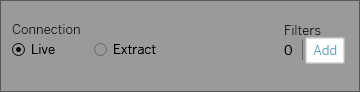
از طریق صفحه منبع داده: در گوشه سمت راست و بالای صفحه، در بخش Filters گزینه Add را انتخاب کنید.
-
از طریق محیط طراحی و ساخت داشبورد (Worksheet): در بالای پنل دادهها (Data Pane)، روی منبع داده کلیکراست کنید (در مک کلید Control را نگه داشته و کلیک کنید) تا منوی راستکلیک باز شود، سپس گزینه …Edit Data Source Filters را انتخاب کنید.
چه کار خود را از صفحه Data Source شروع کرده باشید و چه از یک Worksheet، پنجره Edit Data Source Filter ظاهر میشود و لیستی از فیلترهای منبع دادهی موجود (در صورت وجود) را به شما نشان میدهد.
-
روی گزینه Add کلیک کنید تا پنجره
Add Filterباز شود. در این پنجره، تمام فیلدهای موجود در منبع داده به تفکیک و در زیرمجموعه جدولهای منطقی (Logical Tables) مربوط به خودشان لیست شدهاند. -
فیلدی را که قصد فیلتر کردنش را دارید انتخاب کنید؛ سپس نحوه فیلتر شدن فیلد را دقیقاً همانطور که برای یک فیلد در قفسه Filters (Filters shelf) تعیین میکردید، مشخص کرده و گزینه OK را بزنید.
Filter Data from Data Source
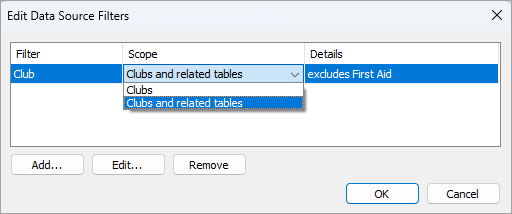
۲. تنظیم قلمرو اثر (Set the scope):
-
گزینه
TableName: برای اینکه فیلتر فقط روی جدول فعال (Active Table) اعمال شود. این قلمرو، فیلتر شما را به یک فیلتر جدول منطقی تبدیل میکند که تاثیری روی کل منبع داده نمیگذارد. -
گزینه
TableName and related tables: برای اینکه فیلتر هم روی جدول فعال و هم روی تمام جدولهای مرتبط با آن اعمال شود. این گزینه دقیقاً همان رفتار فیلتر فراگیر (Pervasive Filter) را دارد که در نسخههای قبلی تبلو وجود داشت.
برای اضافه کردن یک فیلتر منبع دادهی دیگر، همین فرآیند را تکرار کنید.
در برخی شرایط، ممکن است فیلتری وجود داشته باشد که نتوان قلمرو آن را به یک جدول منطقی واحد (Single Logical Table) محدود کرد. این حالت زمانی رخ میدهد که فیلتر روی یک فیلد محاسباتی (Calculated Field) ساخته شده باشد که خود به فیلدهایی از چندین جدول مختلف ارجاع میدهد، یا اینکه فیلتر به فیلدی از یک جدول دیگر اشاره داشته باشد. فیلترینگ در اینگونه شرایط باید حتماً روی حالت «جدول و جدولهای مرتبط» (Table and related tables) تنظیم شود و نمیتوان آن را به یک جدول منطقی واحد محدود کرد.
فیلترهای سراسری و فیلترهای منبع داده (Global filters and data source filters)
هنگامی که یک فیلتر منبع داده ایجاد میکنید، هر فیلتر سراسری (Global Filter) دیگری که از آن منبع داده استفاده میکند، به طور خودکار در پنجره Edit Data Source Filters نمایش داده میشود.
در تبلو دسکتاپ (Tableau Desktop)، شما میتوانید یک فیلتر سراسری را به یک فیلتر منبع داده ارتقا (Promote) دهید. برای تبدیل و ارتقای فیلتر سراسری به فیلتر منبع داده، کافی است روی OK کلیک کنید.
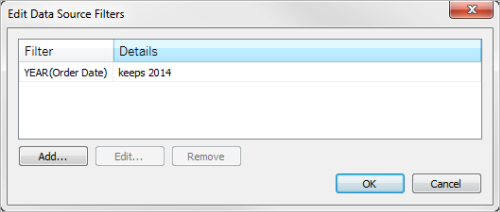
اگر یک فیلتر سراسری (Global Filter) را به یک فیلتر منبع داده (Data Source Filter) ارتقا دهید، آن فیلتر سراسری دیگر در برگه صفحات (Worksheets) کتابچه کار شما قابل مشاهده نخواهد بود (چرا که اکنون به یک فیلتر در سطح منبع داده تبدیل شده است).
نکته بسیار مهم: توجه داشته باشید که برای ارتقای یک فیلتر سراسری، نیازی به انتخاب (کلیک کردن روی) آن در پنجره Edit Data Source Filters ندارید. به محض اینکه روی گزینه OK کلیک کنید، تمام فیلترهای سراسری موجود در آن لیست به فیلتر منبع داده ارتقا خواهند یافت.
برای جلوگیری از ارتقای یک فیلتر سراسری به فیلتر منبع داده، باید آن فیلتر سراسری را در پنجره Edit Data Source Filters انتخاب کرده و سپس روی گزینه Remove (حذف) کلیک کنید.
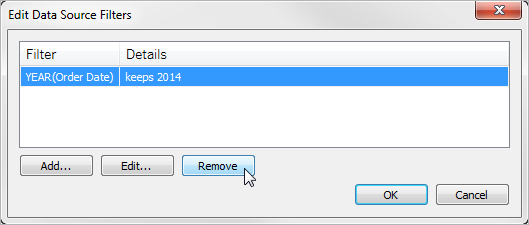


 در Tableau)
بدون دیدگاه