
Pivot Data از ستونها به ردیفها در تبلو
پایوت کردن دادهها (Pivot Data) در تبلو (Tableau)، فرآیندی است که در آن ساختار دادهها را از حالت ماتریسی (پهن یا Wide) به حالت ستونمحور (بلند یا Tall) تبدیل میکنیم.
به زبان ساده، پایوت کردن زمانی استفاده میشود که شما چند ستون همجنس در جدول خود دارید و میخواهید آنها را ادغام کرده و به یک ستونِ نام (Dimension) و یک ستونِ مقدار (Measure) تبدیل کنید تا تبلو بتواند آنها را به درستی تحلیل کند.
گاهی تحلیل دادههایی که در قالب جدول محوری (crosstab) ذخیره شدهاند، در Tableau دشوار است. هنگام کار با منابع دادهٔ Microsoft Excel، فایلهای متنی، Google Sheets و فایلهای PDF، میتوانید دادههای خود را از حالت جدول محوری به فرمت ستونی تبدیل کنید.
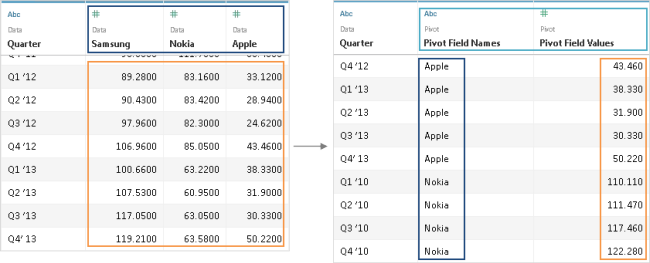
برای مثال، فرض کنید تعداد دستگاههای فروختهشده در هر فصل برای سه فروشنده، در سه فیلد جداگانه ذخیره شده باشد. شما میتوانید دادهها را pivot کنید تا:
- نام فروشنده در یک فیلد قرار گیرد
- تعداد دستگاههای فروختهشده در فیلدی دیگر قرار گیرد
این کار تحلیل داده را بسیار سادهتر میکند.
Pivot کردن داده
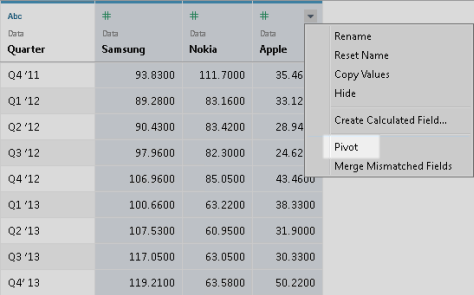
پس از اینکه منبع داده را تنظیم کردید، در شبکهٔ داده (Data Grid)، دو یا چند ستون را انتخاب کنید. سپس روی فلش کشویی کنار نام ستون کلیک کرده و گزینهٔ Pivot را انتخاب کنید.
با این کار، ستونهای جدیدی با نامهای “Pivot field names” و “Pivot field values” ایجاد شده و به منبع داده افزوده میشوند. این ستونهای جدید، جایگزین ستونهای اصلی میشوند که برای ایجاد Pivot انتخاب کرده بودید.
افزودن دادههای بیشتر به Pivot
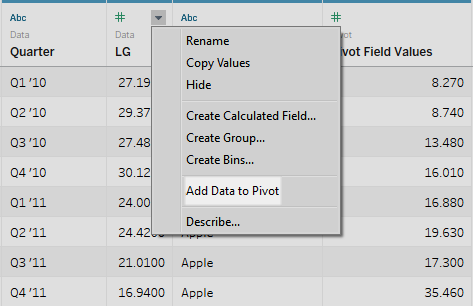
برای اضافه کردن دادههای بیشتر به Pivot، یک ستون دیگر را انتخاب کنید، روی فلش کشویی کنار نام ستون کلیک کنید و گزینهٔ Add Data to Pivot را انتخاب کنید.
پیش از شروع تحلیل، مطمئن شوید که ستونهای Pivot و مقادیر آنها دقیقاً همانطور که انتظار دارید نمایش داده میشوند.
برای حذف یک Pivot، روی فلش کشویی کنار نام یکی از ستونهای Pivot کلیک کنید و گزینهٔ Remove Pivot را انتخاب کنید.
رفع اشکال در Pivotها
فیلدهای قرمز در نما (View) و فیلدهای دارای علامت تعجب در Data Pane: از آنجا که فیلدهای اصلی با فیلدهای جدید Pivot جایگزین میشوند، هر ارجاعی به فیلدهای اصلی دیگر کار نخواهد کرد. این موضوع باعث میشود فیلدها در نما قرمز شوند یا در Data Pane کنار آنها علامت تعجب قرمز ظاهر شود.
مقادیر Null در Grid: اگر تمام فیلدهای اصلی که در Pivot استفاده شدهاند حذف شوند—مثلاً هنگام بهروزرسانی یک Extract—مقادیر Null در فیلدهای Pivot نمایش داده میشود.
نبود گزینهٔ Pivot: گزینهٔ Pivot زمانی ظاهر میشود که دو یا چند ستون از یک منبع دادهٔ Microsoft Excel، فایل متنی، Google Sheets یا PDF انتخاب شده باشد. اگر از منبع دادهٔ دیگری در Tableau Desktop استفاده میکنید، میتوانید با Custom SQL عملیات Pivot را انجام دهید.
Pivot با استفاده از Custom SQL (در Tableau Desktop)
میتوانید حتی زمانی که با Excel، فایل متنی، Google Sheets یا PDF کار نمیکنید، از Custom SQL برای Pivot کردن دادهها استفاده کنید.
وقتی در یک کوئری SQL از عملگر UNION ALL استفاده میکنید، میتوانید مقادیر ستونهای مختلف را گرفته و آنها را در یک ستون جدید قرار دهید.
برای مثال، فرض کنید جدولی به نام Contest دارید.
| Runner | Start Time | End Time |
|---|---|---|
| Amanda | 9/3/2016 3:04 PM | 9/3/2016 3:25 PM |
| Oscar | 9/3/2016 3:04 PM | 9/3/2016 3:21 PM |
| William | 9/3/2016 3:04 PM | 9/3/2016 3:16 PM |
Select [Runner]
, 'Start' as [Action]
, [Start Time] as [Time]
From [Contest]
Union ALL
Select [Runner]
, 'End' as [Action]
, [End Time] as [Time]
From [Contest]
کاری که کوئری Custom SQL بالا انجام میدهد
کوئری SQL سفارشی ذکرشده، این کارها را انجام میدهد:
- سرستون Start Time را Pivot میکند و آن را به یک مقدار متنی با نام Start تبدیل میکند و این مقدار را در ستونی جدید به نام Action قرار میدهد.
- سرستون End Time را Pivot میکند و آن را به یک مقدار متنی با نام End تبدیل میکند و این مقدار را نیز در ستون Action قرار میدهد.
- مقادیر ستونهای Start Time و End Time را Pivot میکند تا این مقادیر در یک ستون جدید به نام Time قرار بگیرند.
جدول زیر نتایج حاصل از اجرای این کوئری Custom SQL را نشان میدهد.
| Runner | Action | Time |
|---|---|---|
| Amanda | Start | 9/3/2016 3:04 PM |
| Oscar | Start | 9/3/2016 3:04 PM |
| William | Start | 9/3/2016 3:04 PM |
| Amanda | End | 9/3/2016 3:25 PM |
| Oscar | End | 9/3/2016 3:21 PM |
| William | End | 9/3/2016 3:16 PM |
Pivot کردن داده با استفاده از Custom SQL
- به منبع دادهٔ خود اتصال برقرار کنید.
- در پنل سمت چپ، روی گزینهٔ New Custom SQL دوبار کلیک کنید. برای اطلاعات بیشتر میتوانید به بخش Connect to a Custom SQL Query مراجعه کنید.
- در پنجرهٔ Edit Custom SQL، کوئری SQL سفارشی زیر را کپی و جایگزین کنید و اطلاعات آن را با جزئیات جدول خود تغییر دهید.
جایی که موارد زیر صدق میکند:
- ستون ثابت (Static Column): فهرستی از ستونهای جدول (Table) که با کاما جدا شدهاند—شامل ابعاد (Dimensions) و مقادیر (Measures)—و نباید در Pivot وارد شوند.
- مقدار جدید (New Value from Column Header 1–3): نامهای جدیدی که به سرستونهای اصلی میدهید و این نامها بهعنوان مقادیر ردیفی در Pivot استفاده میشوند.
- مقادیر ستونهای Pivot (Pivot Column Values 1–3): ستونهایی که باید مقادیرشان در یک ستون واحد Pivot شوند.
- سرستون جدید (New Column Header): نام ستونی که قرار است مقادیر جدید ردیفی (New Value) در آن قرار بگیرد.
- مقادیر جدید (New Values): نام ستونی که مقادیر اصلی ستونهای Pivot شده (Pivot Column Values 1–3) در آن قرار میگیرد.
- Table: جدولی که به آن متصل شدهاید.
4.در پایان، روی OK کلیک کنید.




بدون دیدگاه